
- ハウツー・ハック
- コラム
Googleフォームでアンケートを作る方法|基本の設定手順
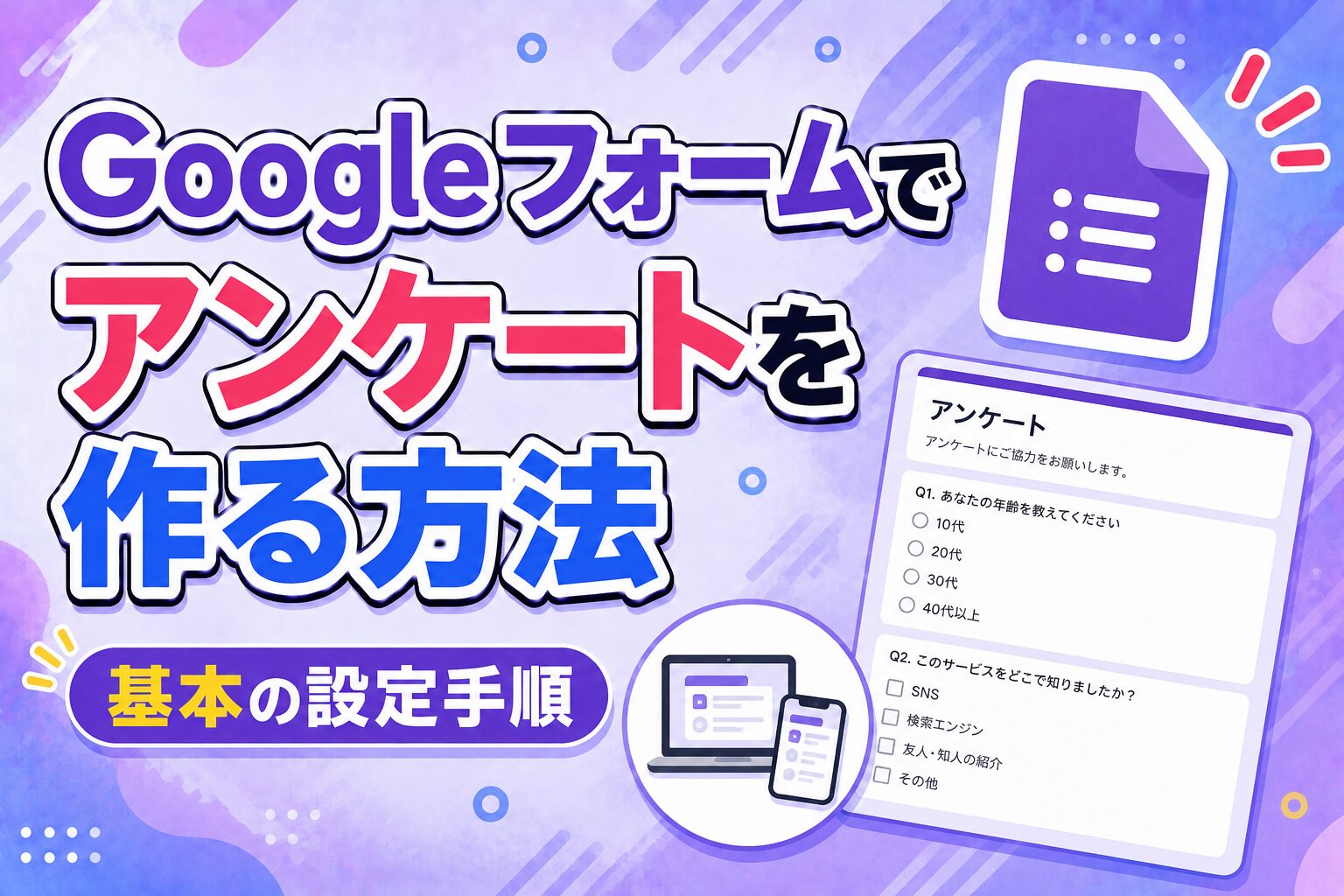
「社内アンケートを手軽に実施したい」「イベントの参加申し込みフォームを作りたい」「お客様の声を集めたい」——こうした場面で活躍するのがGoogleフォームです。
Googleフォームは、Googleアカウントがあれば無料で使えるアンケート・フォーム作成ツールです。難しいプログラミングの知識は不要で、ブラウザだけで手軽に作成・配信・集計まで行えます。
この記事では、Googleフォームでアンケートを作る基本手順から、回答を集める方法・集計の見方まで、初めての方にもわかりやすく解説します。
目次
Googleフォームとは
Googleフォームは、Googleが提供する無料のフォーム・アンケート作成ツールです。
Googleフォームの主な特徴
- Googleアカウントがあれば無料で使える
- スマートフォン・パソコンのブラウザだけで作成できる(アプリのインストール不要)
- 回答はGoogleスプレッドシートに自動集計できる
- URLを共有するだけで回答を集められる
- 回答者はGoogleアカウントなしでも回答できる(設定による)
社内アンケート・イベント申込フォーム・お問い合わせフォーム・テスト・満足度調査など、幅広い用途で使われています。
Googleフォームを開く
STEP 1:Googleアカウントにログインした状態でブラウザを開く
STEP 2:Googleドライブ(drive.google.com)にアクセスする
STEP 3:左上の「+新規」→「Googleフォーム」をクリックする
または、直接「forms.google.com」にアクセスしても作成画面に移動できます。
基本的なアンケートの作り方
フォームのタイトルと説明を設定する
STEP 1:フォームを開くと「無題のフォーム」と表示されているタイトル部分をクリックして、フォームのタイトルを入力する(例:「社内満足度アンケート」「イベント参加申込フォーム」)
STEP 2:タイトルの下にある「フォームの説明」欄に、アンケートの目的や回答時の注意事項などを入力する(省略可)
質問を追加する
STEP 1:「無題の質問」と表示されているエリアをクリックして質問文を入力する
STEP 2:質問の右側にあるプルダウンメニューから質問の種類を選択する
質問の種類と使い分け
| 種類 | 概要 | 使う場面 |
|---|---|---|
| 記述式 | 短い文章を自由入力 | 名前・メールアドレス・一言コメント |
| 段落 | 長い文章を自由入力 | 意見・感想・詳細な説明 |
| ラジオボタン | 選択肢から1つ選ぶ | 満足度・性別・年代など単一選択 |
| チェックボックス | 選択肢から複数選べる | 興味のある項目・参加したいイベントなど |
| プルダウン | ドロップダウンから1つ選ぶ | 都道府県・所属部署など選択肢が多い場合 |
| 均等目盛 | 数値で評価する | 5段階評価・10段階評価 |
| 日付 | 日付を入力 | 希望日・生年月日 |
| 時刻 | 時刻を入力 | 希望時間帯 |
STEP 3:ラジオボタン・チェックボックス・プルダウンを選んだ場合は、「選択肢を追加」をクリックして選択肢を入力する
STEP 4:必須回答にしたい場合は、質問エリア右下の「必須」スイッチをオンにする
質問を増やす
画面右側に表示されている「+(質問を追加)」ボタンをクリックすると、新しい質問を追加できます。質問の順番はドラッグ&ドロップで自由に変えられます。
セクションを追加する(複数ページに分ける)
質問数が多い場合は、「セクションを追加」機能を使って質問をグループ分けできます。セクションごとにページが分かれるため、回答者が入力しやすくなります。
右側ツールバーの「=(セクションを追加)」アイコンをクリックするとセクションが追加されます。
フォームの設定を調整する
画面右上の「歯車(⚙)」アイコンから、フォームの詳細設定ができます。
回答に関する設定
メールアドレスを収集する:オンにすると回答者のGoogleアカウントのメールアドレスが収集されます。Googleログインが必要になります。
回答を1回に制限する:同じGoogleアカウントからの回答を1回に制限できます。二重回答を防ぎたい場合に有効です(Googleアカウントへのログインが必要になります)。
回答後に編集を許可する:オンにすると、回答者が送信後に回答を修正できるようになります。
結果の概要を表示する:オンにすると、回答者が送信後に集計結果を見られるようになります。
確認メッセージの設定
「プレゼンテーション」タブから、回答送信後に表示されるメッセージを変更できます。デフォルトは「回答を記録しました。」ですが、「ありがとうございました!」など自由に変更できます。
デザインをカスタマイズする
画面右上の「パレット(🎨)」アイコンをクリックすると、フォームのテーマカラー・背景色・フォントを変更できます。
ヘッダー画像を設定することもでき、会社のロゴや関連する画像を入れることでよりプロフェッショナルな見た目になります。
フォームを公開・共有する
フォームが完成したら、回答を集めるためのURLを共有します。
STEP 1:画面右上の「送信(紙飛行機アイコン)」をクリックする
STEP 2:共有方法を選択する
- メールで送る:メールアドレスを入力して直接送信できる
- リンクで共有する(🔗アイコン):URLをコピーしてSNS・チャット・メールなどで共有できる。「URLを短縮する」にチェックを入れると短いURLになる
- ウェブページに埋め込む(<>アイコン):HTMLコードが表示されるので、自社サイトに貼り付けてフォームを埋め込める
回答者はGoogleアカウントなしでもURLからフォームに回答できます(設定でGoogleログインを必須にしている場合を除く)。
回答を確認・集計する
フォームで回答を確認する
フォーム編集画面の上部にある「回答」タブをクリックすると、集まった回答を確認できます。
- 概要:グラフや数値で回答の傾向を一目で確認できる
- 質問:質問ごとの回答一覧を表示
- 個別:回答者ごとの回答を1件ずつ確認できる
Googleスプレッドシートに自動集計する
「回答」タブ右上のスプレッドシートアイコンをクリックすると、Googleスプレッドシートに回答データが自動で出力されます。
スプレッドシートに出力することで、回答の並べ替え・フィルタリング・グラフ作成など、より詳細なデータ分析が可能になります。
回答の受付を締め切る
アンケート期間が終了したら、「回答」タブの「回答を受付中」スイッチをオフにすると、以降の回答を受け付けなくなります。
まとめ
Googleフォームでアンケートを作る基本的な手順をまとめます。
- フォームを開く:Googleドライブから「新規」→「Googleフォーム」、またはforms.google.comへアクセス
- タイトル・説明を入力する:目的や注意事項を冒頭に書いておく
- 質問を追加する:種類(ラジオボタン・チェックボックス・記述式など)を選んで入力する
- 必須設定・回答制限などを設定する:歯車アイコンの設定メニューから調整
- URLを共有して回答を集める:送信ボタンからURLをコピーして共有
- 回答タブで集計を確認する:グラフやスプレッドシートで分析できる
Googleフォームはシンプルな操作で本格的なアンケートが作れる便利なツールです。ぜひ活用してみてください。
投稿者プロフィール

株式会社デジタルダイブ サービス担当者
1995年に愛知県で創業したホームページ制作会社です。
名古屋をはじめ、東京や大阪を拠点に全国の企業・官公庁の Web サイトを1,000サイト以上手掛け、幅広い分野で制作実績を積み重ねてきました。
創業以来、専門性の高いクリエイティブで信頼を築いています。
また、webデザインをはじめとしたクリエイタースクール「デジタルハリウッドSTUDIO名古屋」を運営しています。
【許認可】
一般社団法人 日本Web協会、日本セイバーメトリクス協会(理事)、愛知県「あいちロボット産業クラスター推進協議会」(無人飛行ロボット活用WG)、JETRO(日本貿易振興機構)、名古屋市 SDGs 推進プラットフォーム 他
【有資格】
愛知県 競争入札参加資格、名古屋市 競争入札参加資格、全国 競争入札参加資格、全省庁 競争入札参加資格 他