
- コラム
Web会議で「声が聞こえない」と言われた時のチェックリスト
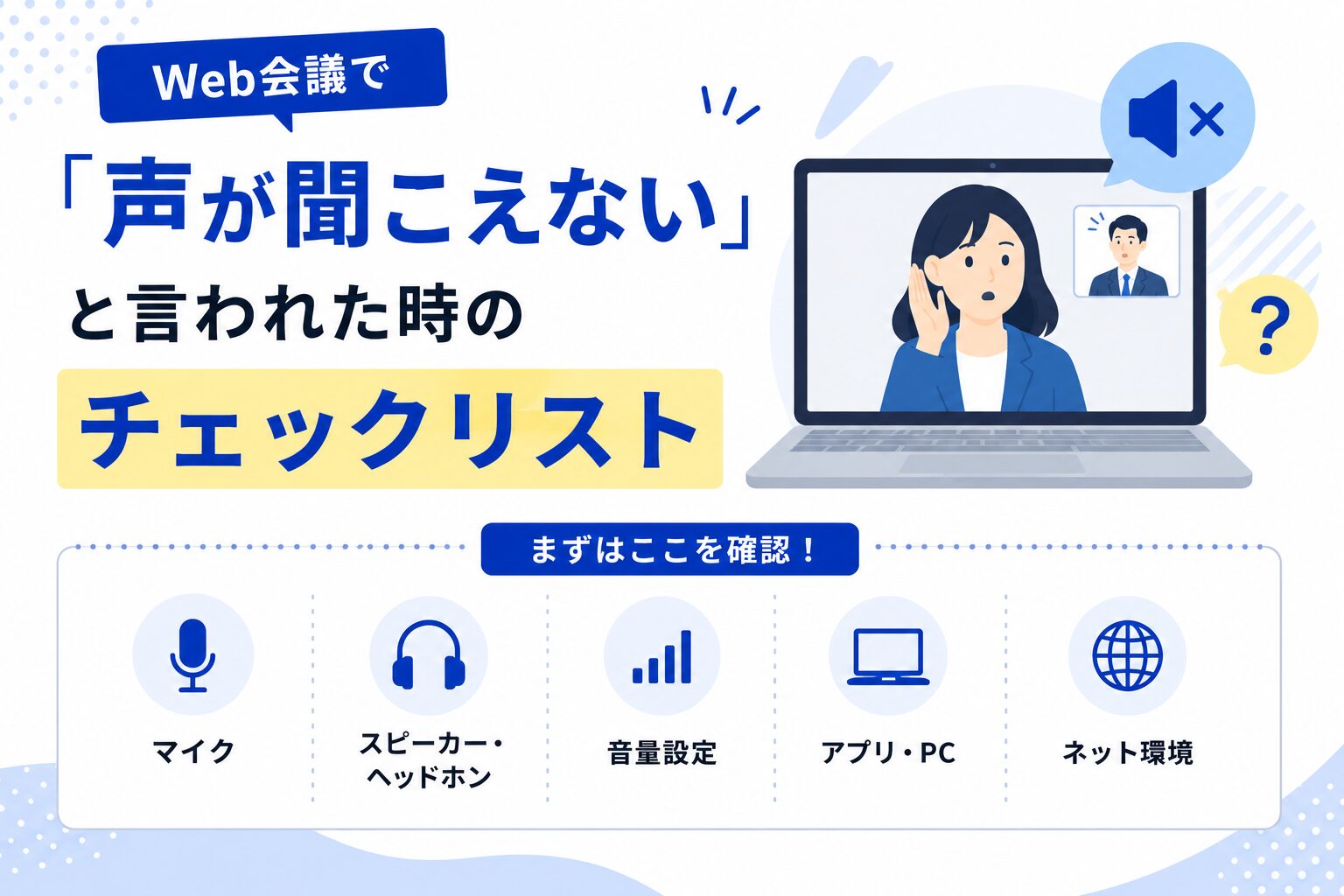
「声が聞こえません」「音声が途切れています」——Web会議中にこう言われると、焦ってしまいますよね。
音声トラブルは、原因がいくつかに絞られています。慌てて再起動したり、会議を中断したりする前に、順番に確認するだけで多くの場合はすぐに解決できます。
この記事では、Web会議で声が聞こえないと言われたときに確認すべきポイントを「マイク」「スピーカー・ヘッドホン」「音量設定」「アプリ・PC」「ネット環境」の5つに分けてチェックリスト形式で解説します。
目次
まずはここを確認!|声が聞こえない原因は大きく5つ
音声トラブルの原因は、大きく次の5つのカテゴリに分けられます。順番に確認していくことで、問題箇所をすばやく特定できます。
- マイクの設定・接続に問題がある
- スピーカー・ヘッドホンの設定・接続に問題がある
- 音量設定がミュートまたは小さすぎる
- アプリやPCの設定に問題がある
- ネット環境が不安定になっている
「相手に自分の声が届かない」場合はマイク・音量設定が原因のことが多く、「相手の声が聞こえない」場合はスピーカー・ヘッドホン・音量設定が原因のことが多いです。どちらの症状かを最初に確認しておくと、原因の絞り込みがスムーズになります。
チェック①|マイク
「声が聞こえない」と言われた場合、まず疑うべきはマイクです。以下の項目を順番に確認してください。
ミュートになっていないか
もっとも多い原因が、自分でミュートにしていることに気づいていないケースです。ZoomやTeams、Google Meetなどでは画面下部にマイクのアイコンが表示されます。アイコンに「×」や「斜線」がついていたらミュート状態です。クリックして解除しましょう。
キーボードのショートカットキーで誤ってミュートにしてしまうこともよくあります。Zoomは「Alt+A(Windows)」「Command+Shift+A(Mac)」でミュートのオン・オフが切り替わります。
正しいマイクが選択されているか
外付けのマイクやヘッドセットを使っている場合、アプリ側で別のマイクが選択されたままになっていることがあります。Web会議アプリの「設定」→「オーディオ」から、使用したいマイクが選択されているかを確認しましょう。
マイクが物理的に接続されているか
有線マイクやヘッドセットの場合、ケーブルが抜けかけていないか・差し込む端子が間違っていないかを確認しましょう。USBマイクの場合は、一度抜き差ししてみると認識されることがあります。
PCのマイクへのアクセス許可が有効になっているか
OSの設定でマイクへのアクセスが制限されている場合、アプリがマイクを使用できません。
Windowsの場合:「設定」→「プライバシーとセキュリティ」→「マイク」→「マイクへのアクセス」がオンになっているか確認する。
Macの場合:「システム設定」→「プライバシーとセキュリティ」→「マイク」→使用しているアプリにチェックが入っているか確認する。
チェック②|スピーカー・ヘッドホン
自分には相手の声が聞こえているのに「あなたの声が聞こえない」と言われる場合は、相手側の問題の可能性もありますが、まずは自分のスピーカー・出力設定も確認しましょう。
正しい出力デバイスが選択されているか
ヘッドホンやイヤホンを接続した際に、スピーカーとヘッドホンの出力先が切り替わらないケースがあります。Web会議アプリの「設定」→「オーディオ」から、スピーカー(出力)に使いたいデバイスが選択されているかを確認しましょう。
スピーカー・ヘッドホンが正しく接続されているか
Bluetoothヘッドホンの場合、接続が途切れていたり、別のデバイスに接続されたままになっていたりすることがあります。Bluetoothの設定を開き、使用したいデバイスが「接続済み」の状態かどうかを確認してください。
有線イヤホンの場合は、端子の接触不良が原因のこともあります。一度抜き差ししてみましょう。
テスト音声で動作確認する
ZoomやTeamsには、マイク・スピーカーのテスト機能が搭載されています。会議前に「設定」→「オーディオ」→「スピーカーのテスト」「マイクのテスト」から動作確認しておくと、本番中のトラブルを未然に防げます。
チェック③|音量設定
マイクもスピーカーも問題ないのに声が届かない場合、音量設定が原因のことがあります。「設定した覚えがない」という方ほど、気づかないうちに変わっていることがあるので要注意です。
PCの音量・マイク音量が小さくなっていないか
Windowsの場合:タスクバー右下のスピーカーアイコンをクリックして音量を確認。また「設定」→「システム」→「サウンド」から入力デバイス(マイク)の音量レベルも確認する。
Macの場合:メニューバーの音量アイコンから確認。「システム設定」→「サウンド」→「入力」でマイクの入力音量を確認する。
Web会議アプリ内の音量設定を確認する
PCの音量設定とは別に、Web会議アプリ内にも独自の音量設定があります。ZoomやTeamsの「設定」→「オーディオ」から、マイク音量・スピーカー音量のスライダーが適切な位置にあるかを確認しましょう。
アプリのミキサー音量を確認する(Windows)
Windowsには「アプリごとの音量設定(音量ミキサー)」があります。特定のアプリだけ音量が0になっているケースがあります。タスクバーのスピーカーアイコンを右クリック→「音量ミキサーを開く」から確認できます。
チェック④|アプリ・PC
ハードウェアや設定に問題がない場合、アプリやPC自体に原因があることがあります。
Web会議アプリを再起動する
アプリを長時間起動したままにしていると、動作が不安定になることがあります。一度アプリを完全に終了してから再起動するだけで、音声トラブルが解消されるケースは非常に多くあります。
PCを再起動する
OSの動作が不安定になっていると、音声デバイスの認識に問題が生じることがあります。会議前にPCを再起動しておく習慣をつけるだけで、多くのトラブルを未然に防げます。
Web会議アプリを最新バージョンに更新する
アプリが古いバージョンのままだと、バグや互換性の問題で音声が正常に機能しないことがあります。ZoomやTeamsは定期的にアップデートが行われているため、最新バージョンを使用しているか確認しましょう。
Zoomの確認方法:アプリ上部のアカウントアイコン→「アップデートを確認」
Teamsの確認方法:右上の「⋯」→「設定と詳細」→「アップデートを確認」
オーディオドライバーを更新する(Windows)
サウンドドライバーが古かったり、破損していたりする場合も音声トラブルの原因になります。「デバイスマネージャー」→「サウンド、ビデオ、およびゲームコントローラー」からドライバーの更新を試してみましょう。
チェック⑤|ネット環境
音声が途切れる・遅延が大きい・断続的に聞こえないという場合は、ネット環境の問題が原因のことがあります。
通信速度を確認する
「Fast.com」や「Speedtest.net」などの無料ツールで、現在の通信速度を計測してみましょう。Web会議を快適に利用するためには、一般的に上り・下りともに10Mbps以上あることが目安です。
Wi-Fiルーターに近づく、または有線接続に切り替える
Wi-Fi接続の場合、ルーターから離れた場所や壁・床を複数またいだ場所では電波が弱くなります。可能であれば有線LAN(LANケーブル)での接続に切り替えると、安定性が大幅に向上します。
他のアプリやタブを閉じる
動画の再生・ファイルのダウンロード・複数のタブ開きっぱなし、といった状況が重なると、通信帯域が圧迫されて音声に影響が出ることがあります。Web会議中は不要なアプリ・タブをできるだけ閉じておきましょう。
ルーターを再起動する
長時間使用しているルーターは、再起動するだけで通信が安定することがあります。Web会議の前日や当日の朝にルーターを再起動しておく習慣もおすすめです。
事前にできる!トラブルを防ぐ準備習慣
音声トラブルを未然に防ぐために、Web会議の前に習慣として取り組めることをまとめます。
会議の5分前にテスト接続する 多くのWeb会議ツールには「テスト会議室」や「オーディオチェック」の機能があります。本番前に音声の確認をしておくだけで、開始直後のトラブルをほぼ防ぐことができます。
有線イヤホン・ヘッドセットを用意しておく Bluetoothデバイスは接続の安定性が内蔵マイク・スピーカーより低いことがあります。重要な会議では、有線のイヤホンやヘッドセットを使うと安定しやすいです。
会議前にPCを再起動する 特に1日中PCを使った後の夜の会議などは、再起動でアプリや音声ドライバーがリフレッシュされます。
常にアプリを最新版に保つ 自動更新が有効になっていれば、最新版を常に使えます。設定から自動更新をオンにしておきましょう。
まとめ
Web会議で「声が聞こえない」と言われたときは、次の5つを順番に確認してみましょう。
- マイク:ミュート解除・正しいデバイスが選択されているか・アクセス許可の確認
- スピーカー・ヘッドホン:出力先の確認・Bluetooth接続の確認・テスト機能で動作チェック
- 音量設定:PCの音量・アプリ内の音量・Windowsの音量ミキサーを確認
- アプリ・PC:アプリと本体の再起動・アプリの最新バージョン確認
- ネット環境:通信速度の確認・有線接続への切り替え・ルーター再起動
音声トラブルの多くは、設定の見直しや再起動で解決できます。焦らず1つずつ確認していきましょう。
「社内のWeb会議環境を整えたい」「テレワーク環境のIT設備について相談したい」というお悩みは、お気軽にご相談ください。 快適なWeb会議環境の構築をサポートします。