
- ハウツー・ハック
- コラム
PDFを1つにまとめる・分ける方法|無料でできる手順
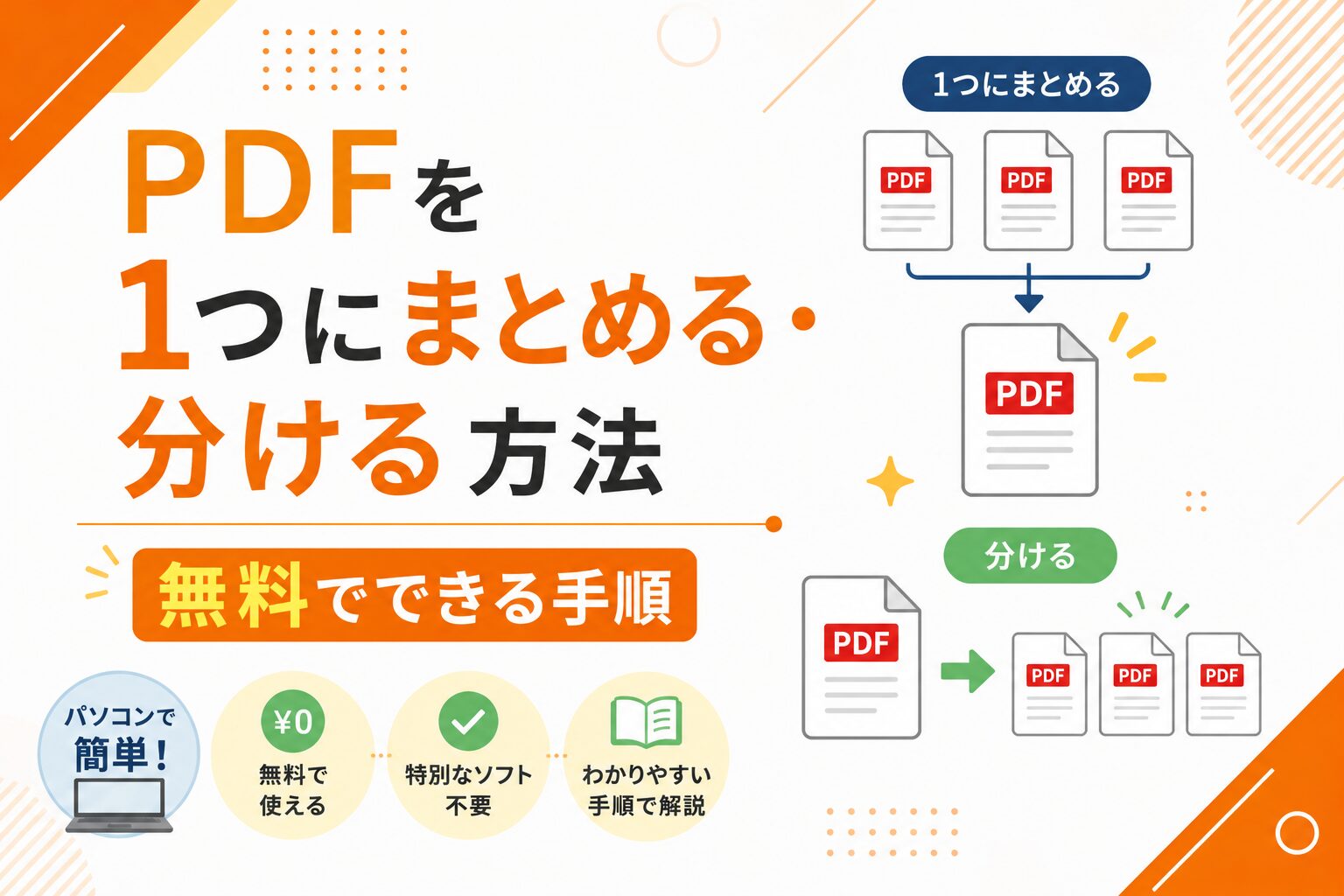
「複数のPDFを1つのファイルにまとめたい」「大きなPDFから必要なページだけ取り出したい」——書類をPDFで扱う機会が増えた今、こうしたニーズはよくあります。
PDFの結合(まとめる)・分割(分ける)は、専用の有料ソフトがなくても、無料のツールや標準機能で行えます。この記事では、PDFを1つにまとめる方法・分ける方法を、パソコン・スマートフォン別にわかりやすく解説します。
目次
PDFをまとめる・分けるとは
PDFをまとめる(結合) 複数のPDFファイルを1つのPDFファイルに統合することです。たとえば「見積書.pdf」「仕様書.pdf」「契約書.pdf」を1つにまとめて「提案書一式.pdf」にする、といった使い方です。ファイルが1つになるため、送付や管理が楽になります。
PDFを分ける(分割) 1つのPDFファイルを複数のファイルに分けたり、必要なページだけを抜き出したりすることです。たとえば「10ページの資料から3〜5ページだけを取り出す」といった使い方です。
【ブラウザツール】無料でPDFをまとめる・分ける(インストール不要)
最も手軽なのは、ブラウザ上で使える無料のWebツールです。パソコン・スマホを問わず使えます。
代表的な無料ツール
iLovePDF:https://www.ilovepdf.com/ja Smallpdf:https://smallpdf.com/jp Adobe Acrobat オンライン:https://www.adobe.com/jp/acrobat/online.html
PDFをまとめる手順(iLovePDFの例)
STEP 1:iLovePDFのサイトにアクセスし、「PDF結合」をクリックする
STEP 2:まとめたいPDFファイルを複数選択してアップロードする(ドラッグ&ドロップでもOK)
STEP 3:ファイルの順番をドラッグで並べ替える(この順番でページが結合される)
STEP 4:「PDF結合」ボタンをクリックする
STEP 5:結合されたPDFをダウンロードする
PDFを分ける手順(iLovePDFの例)
STEP 1:iLovePDFのサイトで「PDF分割」をクリックする
STEP 2:分割したいPDFをアップロードする
STEP 3:分割方法を選ぶ(ページ範囲を指定して抽出、または全ページを個別ファイルに分割)
STEP 4:「PDF分割」ボタンをクリックしてダウンロードする
注意点:ブラウザツールはファイルをオンラインにアップロードするため、契約書や個人情報を含む機密性の高いPDFへの使用は避けましょう。その場合は後述のローカルソフトを使うのが安全です。
【Windows】PDFをまとめる・分ける方法
まとめる:「Microsoft Print to PDF」を使う
Windowsの標準機能だけでも、簡易的にPDFをまとめられます。
STEP 1:まとめたいPDFを1つ開く
STEP 2:他のPDFの内容を追加したい場合は、それぞれのPDFを開いて印刷(Ctrl+P)→プリンターに「Microsoft Print to PDF」を選択して1つずつPDF化していく方法もありますが、複数を一度にまとめるにはツールが必要です
Windowsには標準で複数PDFを一括結合する機能がないため、実用的にはブラウザツールか、無料ソフトを使うのがおすすめです。
無料ソフト「PDFsam Basic」を使う
「PDFsam Basic」は、PDFの結合・分割ができる無料のソフトです。オフラインで使えるため、機密文書も安全に処理できます。
まとめる場合:「結合」機能を選び、まとめたいPDFを追加して順番を並べ替え、「実行」をクリックする。
分ける場合:「分割」機能を選び、分割したいページや条件を指定して「実行」をクリックする。
分ける:ブラウザやAcrobat Readerで必要ページを印刷する
特定のページだけを取り出したい場合は、PDFをブラウザやAdobe Acrobat Readerで開き、印刷時にページ範囲を指定して「Microsoft Print to PDF」で保存する方法もあります。
STEP 1:PDFを開いて印刷(Ctrl+P)を選択する
STEP 2:プリンターに「Microsoft Print to PDF」を選択する
STEP 3:「ページ」の項目で取り出したいページ範囲を指定する(例:「3-5」)
STEP 4:「印刷」をクリックして、指定ページだけのPDFを保存する
【Mac】PDFをまとめる・分ける方法
Macは標準アプリ「プレビュー」だけで、PDFの結合・分割ができます。追加のソフトは不要です。
まとめる:プレビューで複数PDFを結合する
STEP 1:1つ目のPDFをプレビューで開く
STEP 2:メニューの「表示」→「サムネール」を選択して、左側にページのサムネイルを表示する
STEP 3:結合したい別のPDFファイルを、サイドバーのサムネイル部分にドラッグ&ドロップする
STEP 4:ページの順番をドラッグで調整する
STEP 5:「ファイル」→「書き出す」でPDFとして保存する
分ける:プレビューで特定ページを取り出す
STEP 1:PDFをプレビューで開き、サムネイルを表示する
STEP 2:取り出したいページをサムネイルから選択する(Cmdキーで複数選択可能)
STEP 3:選択したページをデスクトップなどにドラッグ&ドロップすると、そのページだけの新しいPDFが作成される
または、不要なページをサムネイルで選択して削除(Deleteキー)してから保存する方法もあります。
【スマートフォン】PDFをまとめる・分ける方法
iPhoneの場合
iPhoneの「ファイル」アプリで、簡易的なPDFの結合ができます。
まとめる(ファイルアプリ)
STEP 1:「ファイル」アプリでまとめたいPDFを複数選択する
STEP 2:長押しして表示されるメニューから「PDFを作成」を選ぶ(画像とPDFの結合など)
より本格的な結合・分割をしたい場合は、Adobe AcrobatアプリやiLovePDFアプリ(無料)を使うのがおすすめです。
Androidの場合
AndroidはブラウザでiLovePDFやSmallpdfにアクセスするか、専用アプリを使うのが手軽です。「iLovePDF」アプリ(無料)をインストールすると、結合・分割の両方がスマホ上で行えます。
用途別のおすすめ方法
| 状況 | おすすめの方法 |
|---|---|
| Windowsで手軽にまとめたい | ブラウザツール(iLovePDF等)またはPDFsam |
| 機密文書を扱う | オフラインのPDFsam(Win)・プレビュー(Mac) |
| Macを使っている | 標準の「プレビュー」で完結 |
| スマホで作業したい | iLovePDFアプリまたはブラウザ版 |
| 特定ページだけ取り出したい | 印刷機能でページ範囲指定、またはプレビュー |
まとめ
PDFをまとめる・分ける方法をまとめます。
- 最も手軽:iLovePDF・Smallpdfなどのブラウザツール(機密文書には不向き)
- Windows(オフライン):無料ソフト「PDFsam Basic」で結合・分割
- Mac:標準の「プレビュー」でドラッグ&ドロップだけで結合・分割できる
- 特定ページの抽出:印刷機能でページ範囲を指定して保存
- スマホ:iLovePDFアプリまたはブラウザ版が便利
- 機密文書は必ずオフラインのソフトを使う
Macなら標準のプレビューだけで完結し、Windowsやスマホならブラウザツールが手軽です。用途と扱う文書の機密性に応じて使い分けましょう。
投稿者プロフィール

株式会社デジタルダイブ サービス担当者
1995年に愛知県で創業したホームページ制作会社です。
名古屋をはじめ、東京や大阪を拠点に全国の企業・官公庁の Web サイトを1,000サイト以上手掛け、幅広い分野で制作実績を積み重ねてきました。
創業以来、専門性の高いクリエイティブで信頼を築いています。
また、webデザインをはじめとしたクリエイタースクール「デジタルハリウッドSTUDIO名古屋」を運営しています。
【許認可】
一般社団法人 日本Web協会、日本セイバーメトリクス協会(理事)、愛知県「あいちロボット産業クラスター推進協議会」(無人飛行ロボット活用WG)、JETRO(日本貿易振興機構)、名古屋市 SDGs 推進プラットフォーム 他
【有資格】
愛知県 競争入札参加資格、名古屋市 競争入札参加資格、全国 競争入札参加資格、全省庁 競争入札参加資格 他