
- ハウツー・ハック
- コラム
Googleレンズの使い方|写真から検索する方法
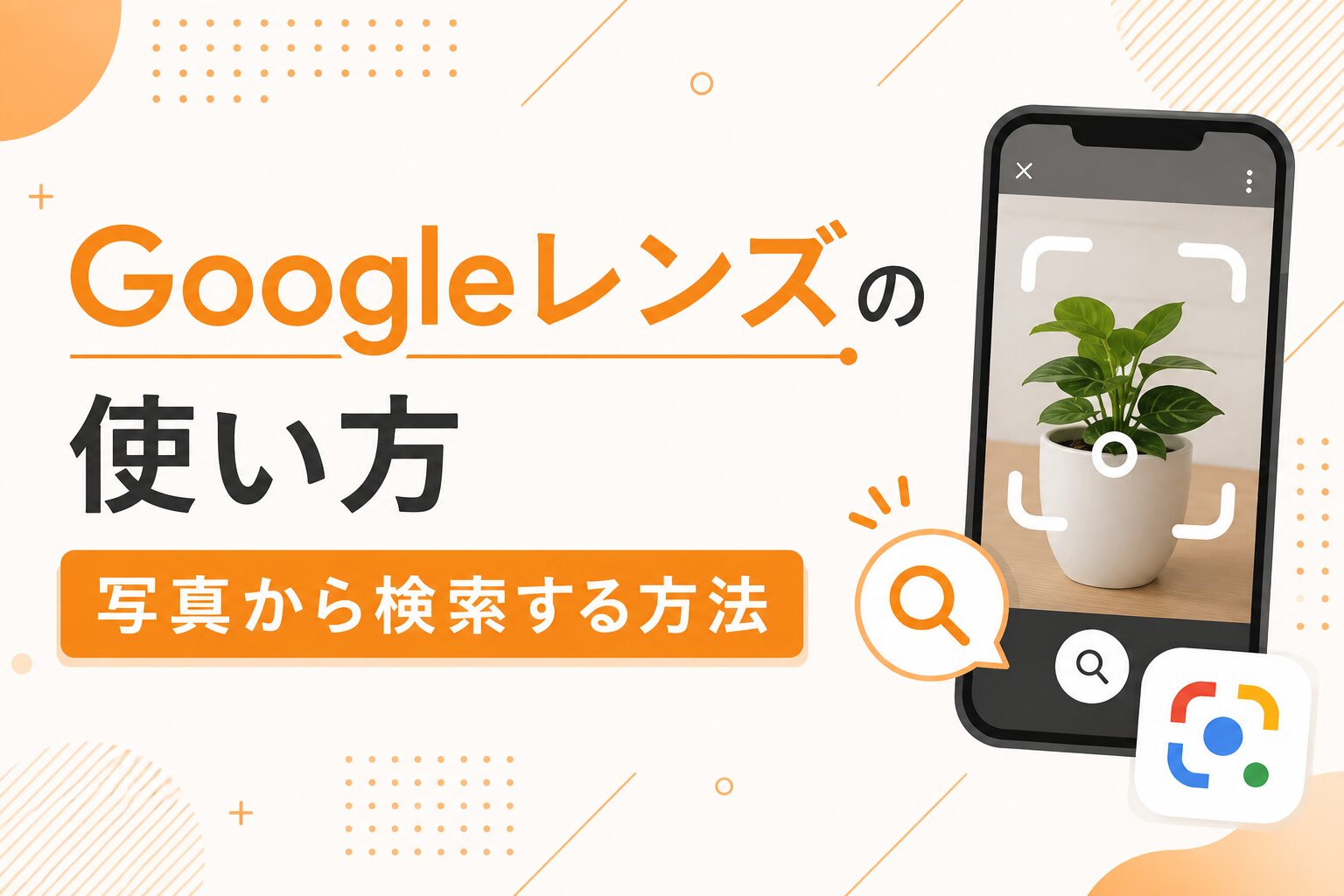
「この花の名前が知りたい」「看板の文字を翻訳したい」「ネットで見た商品と同じものを探したい」——こうした場面で便利なのが「Googleレンズ」です。
Googleレンズは、カメラで撮影した画像や写真をもとに情報を調べられるGoogleのサービスです。テキストで検索するのが難しい「見た目」から情報を探せる、非常に実用的なツールです。
この記事では、Googleレンズの基本的な使い方・できること・活用シーンをわかりやすく解説します。
目次
Googleレンズとは
Googleレンズは、カメラやスマートフォンの画像・写真を使って情報を検索・取得できるGoogleのAI技術を使ったサービスです。
「文字を入力して検索する」従来の検索とは異なり、「カメラに映ったものを検索する」ことができます。植物・動物・商品・書類・QRコード・料理など、さまざまな対象に対して情報を提示してくれます。
Googleレンズを起動する方法
iPhoneの場合
iPhoneにはGoogleレンズは単独でインストールされていませんが、以下の方法で使えます。
方法①:Googleアプリから使う App StoreからGoogleアプリをインストールして開き、検索バーの右端にあるカメラアイコンをタップするとGoogleレンズが起動します。
方法②:Chromeアプリから使う ChromeアプリでGoogleの検索ページを開き、検索バーのカメラアイコンをタップします。
Androidの場合
AndroidはGoogleレンズがより深く統合されています。
方法①:Googleアプリから使う Googleアプリを開き、検索バーのカメラアイコンをタップします。
方法②:カメラアプリから直接使う 多くのAndroid端末(特にGoogle Pixel・Samsung・Xiaomiなど)では、標準カメラアプリにGoogleレンズが組み込まれています。カメラを起動してレンズアイコンをタップするとすぐに使えます。
方法③:Googleフォトから使う Googleフォトアプリで写真を開き、下部の「レンズ(🔍)」アイコンをタップすると、その写真に対してGoogleレンズを使えます。
PCブラウザの場合
方法①:Google画像検索から使う Google(google.com)の検索バー右端にあるカメラアイコンをクリックします。画像をアップロードするか、URLを貼り付けることで画像検索ができます。
方法②:ChromeブラウザでWebページ上の画像を右クリックする Chromeブラウザで表示されている画像を右クリック→「Googleレンズで画像を検索」を選択すると、その画像でGoogleレンズ検索が実行されます。
Googleレンズでできること
①翻訳
カメラをかざすだけで、映っているテキストをリアルタイムで翻訳できます。外国語のメニュー・看板・書類・パッケージの文字を素早く翻訳するのに非常に便利です。
旅行先での案内表示や、外国語で届いたメールの印刷物など、テキストを打ち込む手間なく瞬時に翻訳できます。
②テキストのコピー
書類・ノート・ホワイトボードに書かれた文字をカメラで撮影すると、テキストとして認識してコピーできます。手書きのメモをデジタルテキストに変換したり、レシートの情報をそのままコピーしたりするのに使えます。
③植物・動物の識別
花・木・草などの植物や、犬・猫・鳥などの動物にカメラを向けると、種類や名前を教えてくれます。「この花は何という名前?」という疑問を、画像から瞬時に解決できます。
④商品の検索・比較
商品のパッケージや本の表紙などをカメラで撮影すると、その商品の詳細情報・価格比較・購入先などを検索できます。「このお菓子をネットで買いたい」「この本と同じシリーズを探したい」という時に便利です。
⑤建物・ランドマーク・アートの識別
建物・観光スポット・絵画・彫刻などにカメラを向けると、名称や詳細情報を表示してくれます。旅行先で見た建物が何かを調べたり、美術館で作品の情報を確認したりするのに活用できます。
⑥QRコード・バーコードの読み取り
QRコードやバーコードにカメラを向けるとリンク先を開いたり、商品情報を検索したりできます。QRコードリーダーアプリの代替としても使えます。
⑦料理の識別・レシピ検索
料理の写真や実物にカメラを向けると、料理名を識別してレシピや栄養情報などを検索できます。「この料理はなんという名前?」「作り方を知りたい」という場面で便利です。
⑧数式・宿題の解答
数学の問題・数式の写真を撮影すると、解き方のステップや解答を表示してくれます(「宿題機能」)。
Googleレンズの実際の使い方(基本手順)
ここでは、スマートフォンでの基本的な使用手順を解説します。
リアルタイム検索(カメラを向けながら使う)
STEP 1:Googleアプリを開き、検索バーのカメラアイコンをタップしてGoogleレンズを起動する
STEP 2:カメラが起動するので、調べたい対象(植物・看板・商品など)にカメラを向ける
STEP 3:画面下部に検索結果の候補が表示される。タップするとより詳細な検索結果を確認できる
保存済みの写真から検索する
STEP 1:Googleアプリのレンズ画面で画面下部の「写真」タブをタップする
STEP 2:調べたい写真を選択する
STEP 3:Googleレンズが画像を解析して検索結果を表示する
特定の部分だけを検索する
画像の全体ではなく、特定の部分だけを検索したい場合は、画面上に表示される丸いポイントをドラッグして検索範囲を調整することができます。
活用シーン別のおすすめの使い方
ビジネスシーン
- 名刺の文字をスキャンしてテキスト化する
- 英語や中国語など外国語の書類を即座に翻訳する
- ホワイトボードのメモをそのままコピーしてデジタル化する
日常シーン
- 散歩中に見かけた花や植物の名前を調べる
- 旅行先の看板・メニューを翻訳する
- 気になった商品の値段をすぐに調べる
まとめ
Googleレンズの使い方とできることをまとめます。
- 起動方法:Googleアプリのカメラアイコン・Chromeの検索バー・PCでの右クリックメニューから使える
- 翻訳:外国語の看板・メニューをリアルタイムで翻訳
- テキストコピー:書類・ノートの文字をデジタルテキストに変換
- 植物・動物の識別:カメラを向けるだけで名前がわかる
- 商品検索:パッケージ写真から購入先・価格比較
- QRコード・バーコード読み取り:リーダーアプリ不要で読み取り可能
文字で検索できない「見た目」から情報を調べる場面で非常に役立つツールです。まだ使ったことがない方はぜひ試してみてください。
投稿者プロフィール

株式会社デジタルダイブ サービス担当者
1995年に愛知県で創業したホームページ制作会社です。
名古屋をはじめ、東京や大阪を拠点に全国の企業・官公庁の Web サイトを1,000サイト以上手掛け、幅広い分野で制作実績を積み重ねてきました。
創業以来、専門性の高いクリエイティブで信頼を築いています。
また、webデザインをはじめとしたクリエイタースクール「デジタルハリウッドSTUDIO名古屋」を運営しています。
【許認可】
一般社団法人 日本Web協会、日本セイバーメトリクス協会(理事)、愛知県「あいちロボット産業クラスター推進協議会」(無人飛行ロボット活用WG)、JETRO(日本貿易振興機構)、名古屋市 SDGs 推進プラットフォーム 他
【有資格】
愛知県 競争入札参加資格、名古屋市 競争入札参加資格、全国 競争入札参加資格、全省庁 競争入札参加資格 他