
- ハウツー・ハック
- コラム
ファイルが開けない・「関連付け」を変更する方法
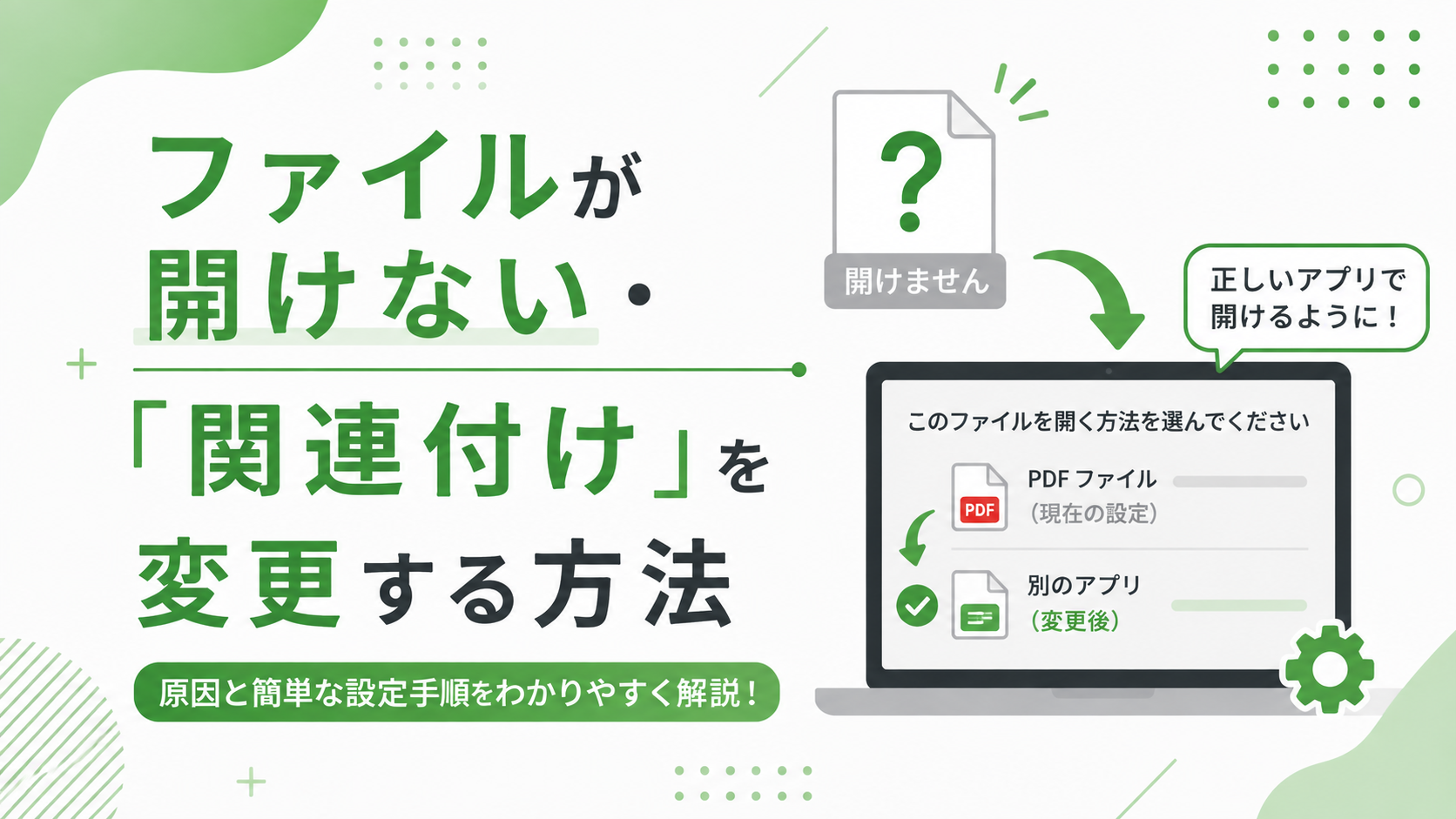
「ファイルをダブルクリックしても開かない」「思っていたのと違うアプリで開いてしまう」「このファイルを開く方法を選んでくださいと表示される」——こうしたトラブルの原因の多くは「ファイルの関連付け」にあります。
関連付けの仕組みと変更方法を知っておくと、こうしたトラブルを自分で解決できます。この記事では、ファイルが開けない原因と、関連付けを変更する方法をわかりやすく解説します。
目次
「ファイルの関連付け」とは
ファイルの関連付けとは、「このファイル形式は、このアプリで開く」という設定のことです。
たとえば、PDFファイルをダブルクリックするとPDFビューアが起動し、WordファイルをダブルクリックするとWordが起動します。これは、それぞれのファイル形式がどのアプリで開くかがあらかじめ関連付けられているためです。
関連付けはファイルの「拡張子」で判断される 関連付けは、ファイル名の後ろについている「拡張子」(.pdf・.docx・.jpgなど)によって決まります。「.pdf」はPDFビューア、「.docx」はWord、というように、拡張子ごとに開くアプリが設定されています。
ファイルが開けない主な原因
① そのファイルを開くアプリがインストールされていない ファイル形式に対応したアプリがパソコンに入っていないと、「このファイルを開く方法を選んでください」と表示されて開けません。
② 関連付けが正しく設定されていない アプリはあるのに、関連付けが解除されている・別のアプリに設定されているため、うまく開けないことがあります。
③ 意図しないアプリで開いてしまう 関連付けが自分の使いたいアプリと違うアプリに設定されていると、開くたびに違うアプリが起動してしまいます。
④ ファイル自体が破損している ファイルそのものが壊れている場合は、正しいアプリで開こうとしてもエラーになります。
【Windows】ファイルの関連付けを変更する方法
方法①|「プログラムから開く」で一時的に別のアプリで開く
「今回だけ別のアプリで開きたい」という場合は、この方法が手軽です。
STEP 1:開きたいファイルを右クリックする
STEP 2:「プログラムから開く」にカーソルを合わせる
STEP 3:使いたいアプリを選択する(一覧にない場合は「別のプログラムを選択」から探す)
方法②|常にそのアプリで開くように関連付けを変更する
「今後はいつもこのアプリで開きたい」という場合は、関連付け自体を変更します。
STEP 1:ファイルを右クリック→「プログラムから開く」→「別のプログラムを選択」をクリックする
STEP 2:使いたいアプリを選択する
STEP 3:「常にこのアプリを使って(拡張子)ファイルを開く」にチェックを入れる
STEP 4:「OK」をクリックする
これ以降、その拡張子のファイルは選択したアプリで自動的に開くようになります。
方法③|設定画面からまとめて関連付けを変更する
STEP 1:「設定」→「アプリ」→「既定のアプリ」を開く
STEP 2:「ファイルの種類または種類ごとに既定値を設定する」で拡張子を検索する(例:「.pdf」)
STEP 3:現在関連付けられているアプリをクリックして、使いたいアプリに変更する
この方法では、拡張子ごとに開くアプリを細かく設定できます。
【Mac】ファイルの関連付けを変更する方法
方法①|「このアプリケーションで開く」で一時的に開く
STEP 1:ファイルを右クリック(またはControl+クリック)する
STEP 2:「このアプリケーションで開く」にカーソルを合わせる
STEP 3:使いたいアプリを選択する
方法②|常にそのアプリで開くように変更する
STEP 1:ファイルを右クリック→「情報を見る」を選択する
STEP 2:「このアプリケーションで開く」の項目で、使いたいアプリを選択する
STEP 3:「すべてを変更」ボタンをクリックする
STEP 4:確認画面で「続ける」をクリックする
これで、同じ形式のファイルすべてが選択したアプリで開くようになります。
ファイルを開くアプリがない場合の対処法
「このファイルを開く方法を選んでください」と表示され、一覧に適切なアプリがない場合は、そのファイル形式に対応したアプリをインストールする必要があります。
主なファイル形式と対応アプリ
| 拡張子 | ファイルの種類 | 対応アプリ(無料) |
|---|---|---|
| Adobe Acrobat Reader、ブラウザ | ||
| .docx | Word文書 | Microsoft Word、Googleドキュメント、LibreOffice |
| .xlsx | Excel | Microsoft Excel、Googleスプレッドシート、LibreOffice |
| .zip | 圧縮ファイル | Windows標準、7-Zip |
| .heic | iPhone画像 | Windowsは拡張機能が必要、フォトアプリ |
| .mp4 / .mov | 動画 | VLC media player、標準プレイヤー |
拡張子から「これは何のファイルか」を判断し、対応するアプリをインストールしましょう。
拡張子が表示されない場合の設定
ファイルの関連付けを扱う際は、拡張子が表示されている方が便利です。Windowsでは初期設定で拡張子が非表示になっていることがあります。
Windowsで拡張子を表示する方法
エクスプローラーを開き、上部の「表示」→「表示」→「ファイル名拡張子」にチェックを入れると、すべてのファイルの拡張子が表示されるようになります。
拡張子が見えていると、「このファイルは何の形式か」「どのアプリで開くべきか」が判断しやすくなります。
ファイルが破損して開けない場合
関連付けが正しいのにファイルが開けない場合は、ファイル自体が破損している可能性があります。
対処法
- 再度ダウンロードする:ダウンロードしたファイルの場合、ダウンロードが不完全だった可能性があります。もう一度ダウンロードし直しましょう。
- 送信者に再送を依頼する:メールで受け取ったファイルの場合、送信者に再送してもらいましょう。
- 別のアプリで開いてみる:対応する別のアプリで開けることがあります。
まとめ
ファイルが開けない・関連付けを変更する方法をまとめます。
- 関連付けとは:ファイル形式(拡張子)ごとに「どのアプリで開くか」を決める設定
- 一時的に別アプリで開く(Windows):右クリック→「プログラムから開く」
- 常に別アプリで開く(Windows):「別のプログラムを選択」→「常にこのアプリを使う」にチェック
- Mac:「情報を見る」→アプリを選択→「すべてを変更」
- 開くアプリがない場合:拡張子に対応したアプリをインストールする
- ファイルが破損している場合:再ダウンロード・送信者に再送を依頼
ファイルが開けない時は、まず「どのアプリで開こうとしているか」を確認しましょう。関連付けの変更で多くの問題は解決できます。
投稿者プロフィール

株式会社デジタルダイブ サービス担当者
1995年に愛知県で創業したホームページ制作会社です。
名古屋をはじめ、東京や大阪を拠点に全国の企業・官公庁の Web サイトを1,000サイト以上手掛け、幅広い分野で制作実績を積み重ねてきました。
創業以来、専門性の高いクリエイティブで信頼を築いています。
また、webデザインをはじめとしたクリエイタースクール「デジタルハリウッドSTUDIO名古屋」を運営しています。
【許認可】
一般社団法人 日本Web協会、日本セイバーメトリクス協会(理事)、愛知県「あいちロボット産業クラスター推進協議会」(無人飛行ロボット活用WG)、JETRO(日本貿易振興機構)、名古屋市 SDGs 推進プラットフォーム 他
【有資格】
愛知県 競争入札参加資格、名古屋市 競争入札参加資格、全国 競争入札参加資格、全省庁 競争入札参加資格 他