
- コラム
シークレットモードの使い方|検索履歴を残したくない時の活用術
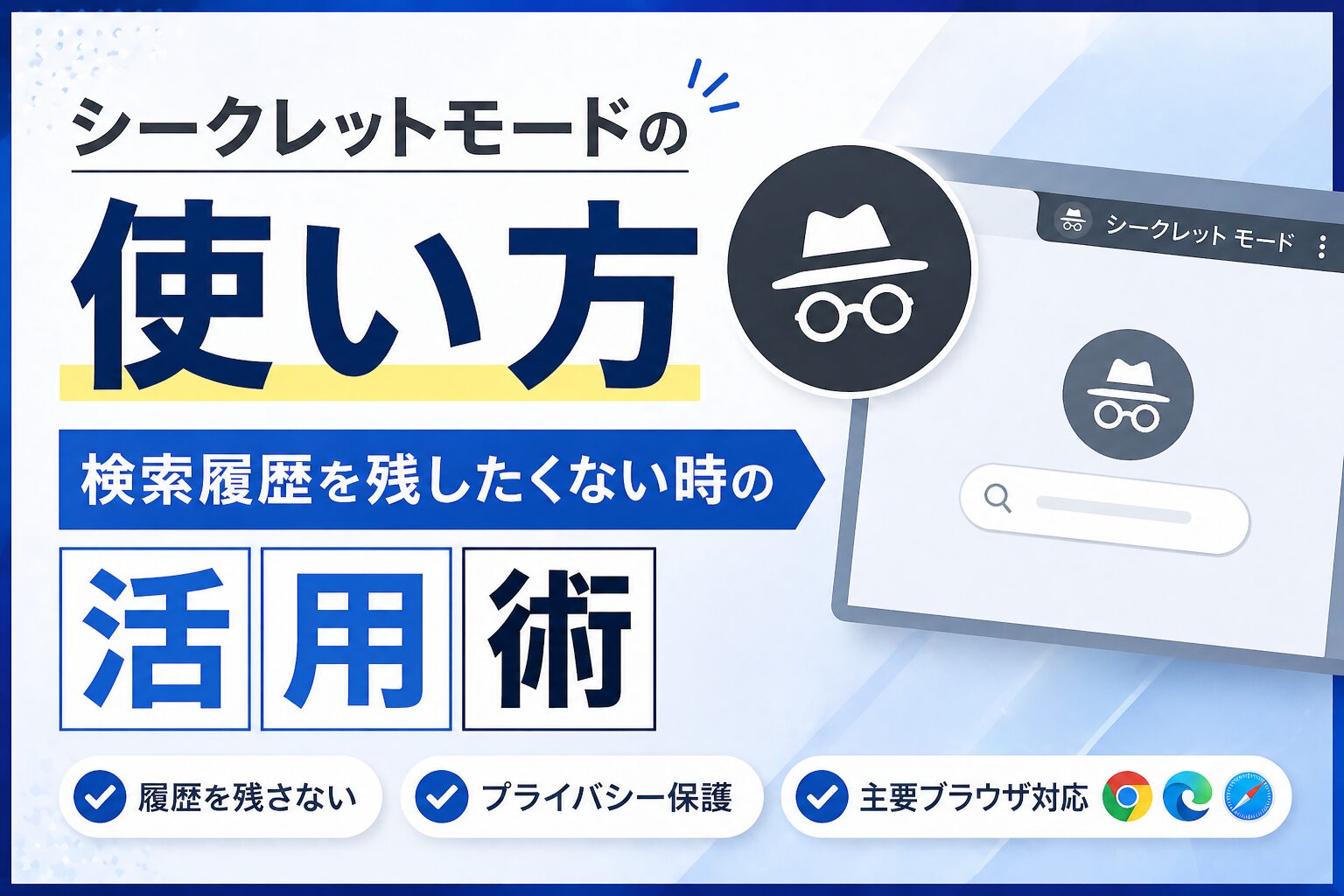
「このサイト、誰かに見られたくない」「検索履歴を残したくない」——そんなときに役立つのが、ブラウザの「シークレットモード」です。プレゼントを調べるとき、医療系の情報を検索するとき、共用パソコンを使うとき。理由は人それぞれですが、プライバシーを守りたい場面は誰にでもあります。
しかし、シークレットモードの名前は知っていても、「実際に何が守られて、何が守られないのか」まで正確に把握している人は意外と少ないものです。「シークレットモードを使えば完全に匿名になれる」と思っていると、思わぬところで情報が残ってしまうこともあります。
本記事では、シークレットモードの基本的な仕組みから各ブラウザでの開き方、正しい活用シーン、そして「実は守られていないこと」まで、WEBの現場目線で丁寧に解説します。
シークレットモードとは?仕組みと基本を理解しよう
シークレットモードとは、ブラウザの閲覧履歴・検索履歴・入力したフォームの情報・Cookieなどを、セッション終了時に自動で削除する機能です。「プライベートブラウジング」とも呼ばれ、ブラウザによって名称が異なります。
通常のブラウジングでは、訪問したサイトのURLや検索ワードがブラウザの履歴として保存され、Cookieによってログイン状態やサイトの設定が維持されます。シークレットモードはこうした情報を「そのセッション中だけ」保持し、ウィンドウを閉じると同時に消去する仕組みです。
| ブラウザ | シークレットモードの名称 | ウィンドウの見た目 |
|---|---|---|
| Google Chrome | シークレット モード | 黒・ダークな背景、スパイのアイコン |
| Microsoft Edge | InPrivate ウィンドウ | 濃いグレー背景、「InPrivate」表示 |
| Firefox | プライベートウィンドウ | 紫がかった背景、マスクのアイコン |
| Safari | プライベートブラウズ | ダークなアドレスバー、「プライベート」表示 |
| Opera | プライベートウィンドウ | 暗い背景にプライベートアイコン |
どのブラウザでも役割は共通していますが、細かな動作や設定オプションは異なります。自分がよく使うブラウザの仕様を把握しておくと、より賢く活用できます。
各ブラウザでのシークレットモードの開き方
シークレットモードはどのブラウザでも、数秒で起動できます。ショートカットキーを覚えておくと特に便利です。
Google Chrome
メニューアイコン(右上の点3つ)をクリックし「新しいシークレット ウィンドウ」を選択します。ショートカットキーはWindows・Linuxが「Ctrl+Shift+N」、Macが「Command+Shift+N」です。
Microsoft Edge
メニューアイコン(右上の点3つ)から「新しい InPrivate ウィンドウ」を選択します。ショートカットキーはWindows・Linuxが「Ctrl+Shift+N」、Macが「Command+Shift+N」です。
Firefox
メニューアイコン(右上の三本線)から「新しいプライベートウィンドウ」を選択します。ショートカットキーはWindows・Linuxが「Ctrl+Shift+P」、Macが「Command+Shift+P」です。
Safari(Mac)
メニューバーの「ファイル」→「新規プライベートウィンドウ」を選択します。ショートカットキーは「Command+Shift+N」です。
| ブラウザ | Windows / Linuxのショートカット | Macのショートカット |
|---|---|---|
| Google Chrome | Ctrl+Shift+N | Command+Shift+N |
| Microsoft Edge | Ctrl+Shift+N | Command+Shift+N |
| Firefox | Ctrl+Shift+P | Command+Shift+P |
| Safari | —(Mac専用ブラウザ) | Command+Shift+N |
スマートフォンでも、ChromeやSafariなどのアプリでシークレットモードを使えます。iPhoneのSafariではタブボタンをタップして「プライベート」を選択、ChromeアプリではメニューからシークレットモードのタブをONにする形で起動できます。
シークレットモードで「守られること」を正しく理解する
シークレットモードを活用するにあたって、まず「何が守られるのか」を正確に把握しておくことが大切です。以下が、シークレットモードが保護してくれる情報です。
- ブラウザの閲覧履歴:訪問したURLが履歴に残らないため、後から「履歴」を確認しても表示されません。
- 検索履歴:GoogleやYahoo!などで検索したキーワードがブラウザ側に保存されません。
- フォームへの入力内容:名前・住所・パスワードなどの入力履歴がオートコンプリートに保存されません。
- Cookieとサイトデータ:ウィンドウを閉じた時点でCookieが削除されます。次回訪問時にはログアウト状態に戻ります。
つまり、「同じデバイスを使う別の人に、自分の閲覧内容を見られたくない」という目的にはとても有効です。プレゼントのサイトをこっそり調べたり、共用パソコンで個人的な検索をしたりする場面では十分な効果があります。
シークレットモードで「守られないこと」——ここが最大の誤解ポイント
ここが非常に重要なポイントです。シークレットモードは「自分のデバイス上に履歴を残さない」機能であって、「インターネット上での行動を完全に隠す」機能ではありません。この違いを理解していないと、思わぬ誤解につながります。
シークレットモードを使っていても、以下の情報は守られません。
- インターネットサービスプロバイダー(ISP):契約しているプロバイダーは、どのIPアドレスからどのサイトにアクセスしたかを把握できます。
- アクセス先のWebサイト:訪問したサイトにはIPアドレスが伝わります。サイト側がアクセスログを記録している場合、あなたのアクセスは残ります。
- 会社・学校のネットワーク管理者:社内や学校のネットワーク経由でアクセスした場合、ネットワーク管理者には通信の記録が残る場合があります。
- Googleアカウントにログインした状態での検索:シークレットモード中にGoogleアカウントへログインして検索すると、Googleアカウント側に検索履歴が記録されます。
- ダウンロードしたファイル:シークレットモードでダウンロードしたファイルはデバイスに保存されます。ウィンドウを閉じても消えません。
| 項目 | シークレットモードで守られる? | 補足 |
|---|---|---|
| ブラウザの閲覧・検索履歴 | ○ 守られる | ウィンドウを閉じると自動削除 |
| フォームの入力履歴 | ○ 守られる | オートコンプリートに残らない |
| Cookie・ログイン状態 | ○ 守られる(セッション終了まで) | ウィンドウを閉じるとログアウトに戻る |
| ISPへのアクセス記録 | ✗ 守られない | プロバイダーには通信記録が残る |
| ネットワーク管理者への通信記録 | ✗ 守られない | 社内・学校LANでは管理者に筒抜け |
| Googleアカウントへの検索記録 | ✗ 守られない(ログイン時) | ログインしている場合はGoogle側に保存 |
| ダウンロードしたファイル | ✗ 守られない | デバイスにそのまま保存される |
シークレットモードは「デバイスローカルの痕跡を消す」ための機能です。ネットワーク上の匿名性を確保したい場合は、VPN(仮想プライベートネットワーク)などの別の手段が必要になります。
シークレットモードが活躍する具体的なシーン
正しい用途を理解した上で使えば、シークレットモードは日常のさまざまな場面で役立ちます。代表的な活用シーンを整理しました。
家族や友人へのプレゼントをサイトで調べるとき
同じデバイスを共有している家族に検索履歴を見られたくない場面で最も手軽に使えます。ブラウザの履歴から「見たサイト」を遡られる心配がなくなります。
複数のアカウントに同時にログインしたいとき
たとえばGmailを個人用と仕事用で同時に開きたい場合、通常のウィンドウとシークレットウィンドウで別々のアカウントにログインできます。ひとつのブラウザで複数アカウントを切り替える手間が省けます。
ウェブサイトのテスト・確認作業をするとき
WEB制作や運用の現場では、Cookieやキャッシュが影響しない「クリーンな状態」でサイトを確認したい場面があります。シークレットモードはCookieを引き継がないため、ログアウト状態・初回訪問状態での見た目や動作を確認するのに便利です。
共用パソコンや公共の端末を使うとき
図書館やホテルなどの共用端末を使う際、ブラウジングが終わった後に履歴やログイン情報が残るのを防げます。ただし、終了後は必ずウィンドウを閉じることが前提です。
価格比較・航空券検索をするとき
一部のECサイトや旅行サイトでは、Cookieを使って「以前も検索していたユーザー」と認識し、価格を変動させるアルゴリズムが働く場合があると言われています。シークレットモードでCookieを持たない状態で検索することで、より公平な価格を確認できる可能性があります(効果はサイトによって異なります)。
シークレットモードをさらに活用するための設定・Tips
より便利に使うためのポイントをご紹介します。
シークレットモードで特定のサイトを常に開く設定(Chrome)
Chromeでは、ブックマークを右クリックして「シークレットモードで開く」を選ぶことができます。また、ショートカットのプロパティでURLの末尾に「-incognito」を追加すると、常にシークレットモードで起動するようにも設定できます。
拡張機能はシークレットモードでは無効になる場合がある
ChromeやEdgeでは、インストールした拡張機能はデフォルトでシークレットモードでは動作しません。広告ブロッカーなどを使いたい場合は、拡張機能の設定画面から「シークレット モードでの実行を許可する」をONにする必要があります。
Firefoxのプライベートモードは広告追跡もブロック
Firefoxのプライベートウィンドウには、トラッキング保護機能が組み込まれています。通常モードより広告の追跡が制限されるため、よりプライバシーに特化した閲覧ができます。
スマホのシークレットタブは見た目で識別できる
iPhoneのSafariではアドレスバーが黒くなり「プライベート」と表示されます。AndroidのChromeではタブの色が変わります。うっかりシークレットモードのまま使い続けることを防ぐため、見た目の違いを把握しておきましょう。
シークレットモードと混同されやすい「キャッシュ削除」との違い
「シークレットモード」と「ブラウザのキャッシュ・Cookie削除」は、似ているようで異なる操作です。混同されやすいため整理しておきます。
| 操作 | 目的・効果 | タイミング |
|---|---|---|
| シークレットモード | そのセッション中の履歴・Cookieを残さない | 事前(これから閲覧する内容に適用) |
| キャッシュ・Cookie削除 | 過去に蓄積された履歴・Cookieを消す | 事後(これまでのデータを消去する) |
シークレットモードは「これから見るページの痕跡を残したくない」ときに使い、キャッシュ削除は「過去の閲覧データを消したい」「サイトが正しく表示されない」ときに使います。どちらも「プライバシーを守る」方向性の操作ですが、タイミングと目的が異なる点を覚えておきましょう。
まとめ
シークレットモードは、正しく理解して使えば、日常のプライバシー管理にとても有効なツールです。一方で「完全な匿名性」を保証するものではないことも、同じくらい重要な知識です。
本記事の内容を振り返ると、以下のようになります。
- シークレットモードはブラウザ上のローカルな履歴・Cookie・入力情報を残さない機能
- 各ブラウザで名称は異なるが、役割は共通。ショートカットキーで素早く起動できる
- ISPやネットワーク管理者、アクセス先サイトには通信記録が残る点は守られない
- 複数アカウントの同時ログイン、WEBサイトの動作確認、共用端末の利用など活躍シーンは多い
- 「これから閲覧する内容に痕跡を残さない」のがシークレットモード、「過去の履歴を消す」のがキャッシュ削除、と使い分けができる
ブラウザの便利な機能を正しく活用して、快適なインターネット利用を実現してください。ホームページの運用やデジタル活用でお悩みの方は、いつでもお気軽にご相談ください。
投稿者プロフィール

株式会社デジタルダイブ サービス担当者
1995年に愛知県で創業したホームページ制作会社です。
名古屋をはじめ、東京や大阪を拠点に全国の企業・官公庁の Web サイトを1,000サイト以上手掛け、幅広い分野で制作実績を積み重ねてきました。
創業以来、専門性の高いクリエイティブで信頼を築いています。
また、webデザインをはじめとしたクリエイタースクール「デジタルハリウッドSTUDIO名古屋」を運営しています。
【許認可】
一般社団法人 日本Web協会、日本セイバーメトリクス協会(理事)、愛知県「あいちロボット産業クラスター推進協議会」(無人飛行ロボット活用WG)、JETRO(日本貿易振興機構)、名古屋市 SDGs 推進プラットフォーム 他
【有資格】
愛知県 競争入札参加資格、名古屋市 競争入札参加資格、全国 競争入札参加資格、全省庁 競争入札参加資格 他