
- コラム
背景が透明な画像(透過PNG)の作り方|初心者でもできる無料ツール3選
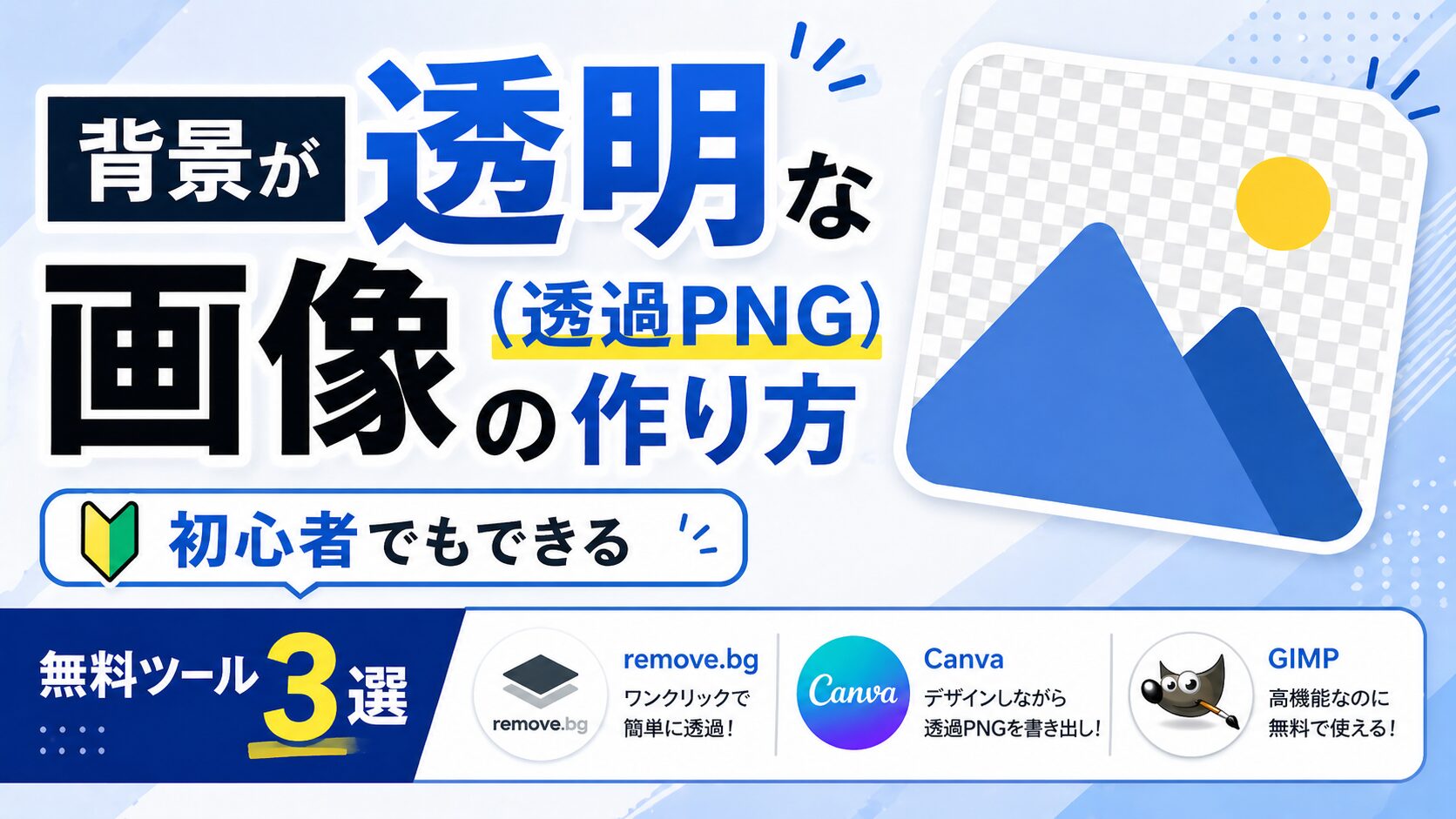
「ロゴ画像を白い背景なしで使いたい」「商品写真の背景だけを消して、別の画像に合成したい」——こうした場面で必要になるのが、背景が透明な画像、いわゆる「透過PNG」です。
プロのデザイナーであればPhotoshopを使いこなすところですが、高価なソフトを持っていなくても、今は無料のツールで十分にきれいな透過画像が作れる時代になりました。スマートフォンのアプリでも、ブラウザ上のサービスでも、クリックひとつで背景を消せるものまであります。
本記事では、透過PNGの基本的な知識から、初心者でも使いやすい無料ツール3選、そして保存・使用時のよくある失敗まで、現場目線でわかりやすく解説します。
そもそも透過PNGとは?基本知識を整理しよう
「透過PNG」とは、画像の一部または全体の背景が透明になっているPNG形式の画像ファイルのことです。通常の画像(JPEGなど)は背景が必ず何らかの色で塗りつぶされていますが、透過PNGでは「透明」という状態を持てます。
たとえば、白い背景に描かれたロゴをJPEGで保存すると、ウェブサイトに貼り付けたときに白い四角い枠ごと表示されてしまいます。同じロゴを透過PNGで保存すれば、背景色に関係なくロゴだけが自然に馴染んで表示されます。
「PNG」という形式が透過に対応している理由は、「アルファチャンネル」と呼ばれる透明度の情報を持てる仕様になっているからです。一方でJPEGはアルファチャンネルを持てないため、背景の透過には対応していません。
| 画像形式 | 透過(背景透明) | 主な用途 | ファイルサイズ |
|---|---|---|---|
| PNG | ○ 対応 | ロゴ、イラスト、アイコン | やや大きめ |
| JPEG / JPG | ✗ 非対応 | 写真、グラデーション画像 | 小さめ |
| GIF | △ 1色のみ透過可 | アニメーション、シンプルな図 | 小さめ |
| WebP | ○ 対応 | Web全般(比較的新しい形式) | PNG・JPEGより小さい |
| SVG | ○ 対応 | ロゴ、アイコン(ベクター形式) | 非常に小さい(コード形式) |
透過画像を使う場面は主にウェブサイト制作、バナー制作、プレゼン資料、印刷物など多岐にわたります。「PNG形式で保存すれば透過になる」わけではなく、透明にしたい部分をきちんと処理した上でPNG形式で保存することが重要です。
透過PNGを作る3つの方法
背景を透明にする方法は大きく分けて3種類あります。自分の用途やスキルに合わせて選びましょう。
- AIによる自動切り抜き:ブラウザ上のツールやアプリが、AIを使って自動で背景を認識・削除してくれる。操作はほぼクリックだけで完結するため初心者に最適。
- 手動で背景色を指定して削除:背景が単色(白・水色など)の場合、その色を指定して一括削除する方法。細かい部分の精度はやや劣る場合もある。
- ペンツールや消しゴムで手動で切り抜く:GIMPやCanvaなどのツールを使って、手動で境界線を描いたり不要な部分を消したりする方法。精度は高いが作業時間がかかる。
近年はAIによる自動切り抜きの精度が飛躍的に上がり、人物・動物・商品など複雑な輪郭でも一瞬できれいに処理できるようになっています。まずはAI自動切り抜きから試してみて、細かい仕上げが必要な場合だけ手動で補正するのが効率的です。
無料ツール① remove.bg|AIが一瞬で背景を自動削除
「remove.bg」は、ブラウザ上で動作する背景除去専門のオンラインツールです。画像をアップロードするだけで、AIが自動的に背景を認識して透明に処理してくれます。アカウント登録なしでも使えます。
操作はきわめてシンプルです。サイト(remove.bg)にアクセスし、「画像をアップロード」ボタンをクリックして画像を選択するか、画像をドラッグ&ドロップするだけ。数秒後には背景が削除された状態でプレビューが表示され、「ダウンロード」ボタンで透過PNGとして保存できます。
| 項目 | 内容 |
|---|---|
| 料金 | 無料(低解像度でダウンロード可)/有料プランで高解像度に対応 |
| 対応ファイル | JPG、PNG、WebP など |
| 得意な被写体 | 人物、動物、商品、乗り物など |
| 日本語対応 | ○ |
| アカウント登録 | 不要(無料利用の場合) |
| スマホ対応 | ○(ブラウザから利用可能) |
無料プランでは出力画像のサイズが最大500×500ピクセル程度に制限されます。ウェブサイトのバナーやSNSのアイコン程度であれば無料で十分ですが、印刷物や大きなバナーに使いたい場合は有料プランの検討が必要です。人物写真の切り抜き精度は業界トップクラスで、髪の毛の細かい部分まで自然に処理されます。
無料ツール② Canva|デザインから背景削除まで一括でできる
「Canva」はオンラインのデザインツールで、バナー・SNS投稿・プレゼン資料など幅広いデザインが無料で作れるサービスです。無料プランでも多くの機能が使えますが、背景削除機能は「Canva Pro(有料)」の機能となっています。ただし、30日間の無料トライアルで試すことができ、試用後もSNSなどで招待することで無料期間が延長できる場合があります。
Canvaで背景を削除する手順は以下のとおりです。Canvaにログインして新規デザインを作成し、画像をアップロードします。アップロードした画像をクリックで選択すると、上部のツールバーに「背景リムーバ」というボタンが表示されます。クリックするとAIが自動的に背景を削除してくれます。その後、そのまま透過PNGとしてダウンロードできます。
| 項目 | 内容 |
|---|---|
| 料金 | 背景削除はPro機能(月額約1,500円〜)/30日無料トライアルあり |
| 得意な被写体 | 人物、商品、イラストなど幅広く対応 |
| 日本語対応 | ○(完全日本語化) |
| アカウント登録 | 必要 |
| その他の機能 | 切り抜き後そのままデザイン編集・テキスト追加・ダウンロードまで完結 |
| スマホ対応 | ○(アプリあり) |
Canvaの最大のメリットは、「背景削除してそのままデザインに使える」点です。remove.bgで背景を消してからCanvaに持ち込む、という2ステップを1ステップに短縮できます。ロゴやSNS投稿画像をよく作る方には特に使い勝手がよいツールです。
無料ツール③ GIMP|本格的な手動編集ができる無料ソフト
「GIMP(ギンプ)」は、PCにインストールして使うタイプの無料画像編集ソフトです。Photoshopに相当する機能の多くを無料で利用できる、長い歴史を持つオープンソースソフトウェアです。Windows・Mac・Linuxに対応しています。
GIMPで背景を透明にする方法は複数ありますが、初心者にとって比較的わかりやすいのが「ファジー選択(色域を選択して削除)」を使う方法です。ツールボックスから「ファジー選択」を選び、削除したい背景部分をクリックすると、近い色の範囲が自動選択されます。「Delete」キーで削除し、PNG形式でエクスポートすれば透過PNGの完成です。
| 項目 | 内容 |
|---|---|
| 料金 | 完全無料 |
| インストール | 必要(公式サイトからダウンロード) |
| 対応OS | Windows / Mac / Linux |
| 日本語対応 | ○(日本語化パッチまたは設定で対応) |
| 学習コスト | やや高い(使い始めに慣れが必要) |
| 得意な用途 | 複雑な切り抜き、細かい手動補正、レイヤー編集 |
GIMPは操作の学習コストがやや高いため、最初からGIMPを選ぶ必要はありません。AIツールで切り抜いた後に細かい修正が必要な場合や、複雑なデザイン加工が必要な場面で活用するのがおすすめです。一度使い方を覚えれば、透過処理以外にもリサイズ・色補正・合成など幅広い画像編集に応用できます。
3つのツールを比較|どれを選ぶべきか
| ツール | 操作の手軽さ | 精度 | コスト | こんな人におすすめ |
|---|---|---|---|---|
| remove.bg | ◎ 最も簡単 | ◎ AI精度が高い | 無料(低解像度) | とにかく手軽に背景を消したい人 |
| Canva | ○ 簡単 | ○ 十分な精度 | Pro機能(有料) | 切り抜き後もデザイン編集したい人 |
| GIMP | △ 慣れが必要 | ◎ 手動で高精度 | 完全無料 | 細かい編集や本格的な加工をしたい人 |
まず試してみたい方にはremove.bgが最適です。手軽さと精度のバランスが一番よく、アカウント登録も不要です。デザイン作業をセットで行うならCanva、徹底的に無料でこだわりたいならGIMPという選び方になります。
透過PNGを使うときのよくある失敗と対処法
透過PNGを作成・使用する際に初心者がよく陥るミスをまとめました。事前に把握しておくことで、余計なやり直しを防げます。
JPEG形式で保存してしまう
最もよくある失敗です。背景を削除しても、JPEG形式で保存すると透明情報が失われ、白い背景で塗りつぶされた状態になります。必ず「PNG形式」で保存・ダウンロードしてください。ファイル名の末尾が「.png」になっているかを確認しましょう。
境界線がギザギザ・白いフチが残る
AIで自動切り抜きした際に、被写体の輪郭に元の背景色が薄く残ることがあります(特に白背景の場合)。GIMPやCanvaの「フリンジ除去」機能や、手動で境界線を細かく調整することで改善できます。
透明な部分が黒や白で表示される
透過PNGをPowerPointやWordに貼り付けると、透明なはずの部分が黒や白で表示されることがあります。これはソフト側の表示設定の問題であることが多く、画像自体は正しく透過処理されています。貼り付け後に「背景の削除」や「透明色の設定」を使って対処します。
ファイルサイズが大きくなりすぎる
PNGはJPEGより情報量が多く、ファイルサイズが大きくなりやすい形式です。ウェブサイトに使用する場合、大きな透過PNGをそのまま使うとページの表示速度に影響します。「TinyPNG」などの無料圧縮ツールを使うと、透過情報を保ったまま容量を削減できます。
| 失敗のパターン | 原因 | 対処法 |
|---|---|---|
| 保存したら白背景になった | JPEG形式で保存してしまった | PNG形式で保存し直す |
| 輪郭に白いフチが残る | AIの切り抜き精度の限界 | 手動補正またはフリンジ除去機能を使う |
| 透明部分が白・黒で表示される | 貼り付け先ソフトの表示設定 | ソフト側の背景設定を確認・修正する |
| ファイルが重くてサイトが遅い | PNGのファイルサイズが大きい | TinyPNGなどで圧縮する |
まとめ
透過PNGの作成は、以前はPhotoshopなどの専門ソフトが必要でしたが、今では無料ツールを使えば誰でも手軽にできるようになりました。
本記事のポイントを振り返ります。
- 透過PNGとはアルファチャンネルを持つPNG形式の画像で、背景を透明にして使える
- 背景透過には「JPEGでなくPNGで保存する」ことが必須条件
- 手軽さ重視ならremove.bg、デザイン作業込みならCanva、本格編集ならGIMPが適している
- 保存形式のミス・白フチ・ファイルサイズなどよくある失敗は事前に把握しておくと安心
ウェブサイトのロゴや商品画像のクオリティは、こうした細かい画像処理の積み重ねで大きく変わります。ぜひ一度試してみてください。ホームページ制作や画像素材の活用でお困りのことがあれば、お気軽にご相談ください。
投稿者プロフィール

株式会社デジタルダイブ サービス担当者
1995年に愛知県で創業したホームページ制作会社です。
名古屋をはじめ、東京や大阪を拠点に全国の企業・官公庁の Web サイトを1,000サイト以上手掛け、幅広い分野で制作実績を積み重ねてきました。
創業以来、専門性の高いクリエイティブで信頼を築いています。
また、webデザインをはじめとしたクリエイタースクール「デジタルハリウッドSTUDIO名古屋」を運営しています。
【許認可】
一般社団法人 日本Web協会、日本セイバーメトリクス協会(理事)、愛知県「あいちロボット産業クラスター推進協議会」(無人飛行ロボット活用WG)、JETRO(日本貿易振興機構)、名古屋市 SDGs 推進プラットフォーム 他
【有資格】
愛知県 競争入札参加資格、名古屋市 競争入札参加資格、全国 競争入札参加資格、全省庁 競争入札参加資格 他