
- コラム
メールの添付ファイルが開けない!形式別の原因と解決方法
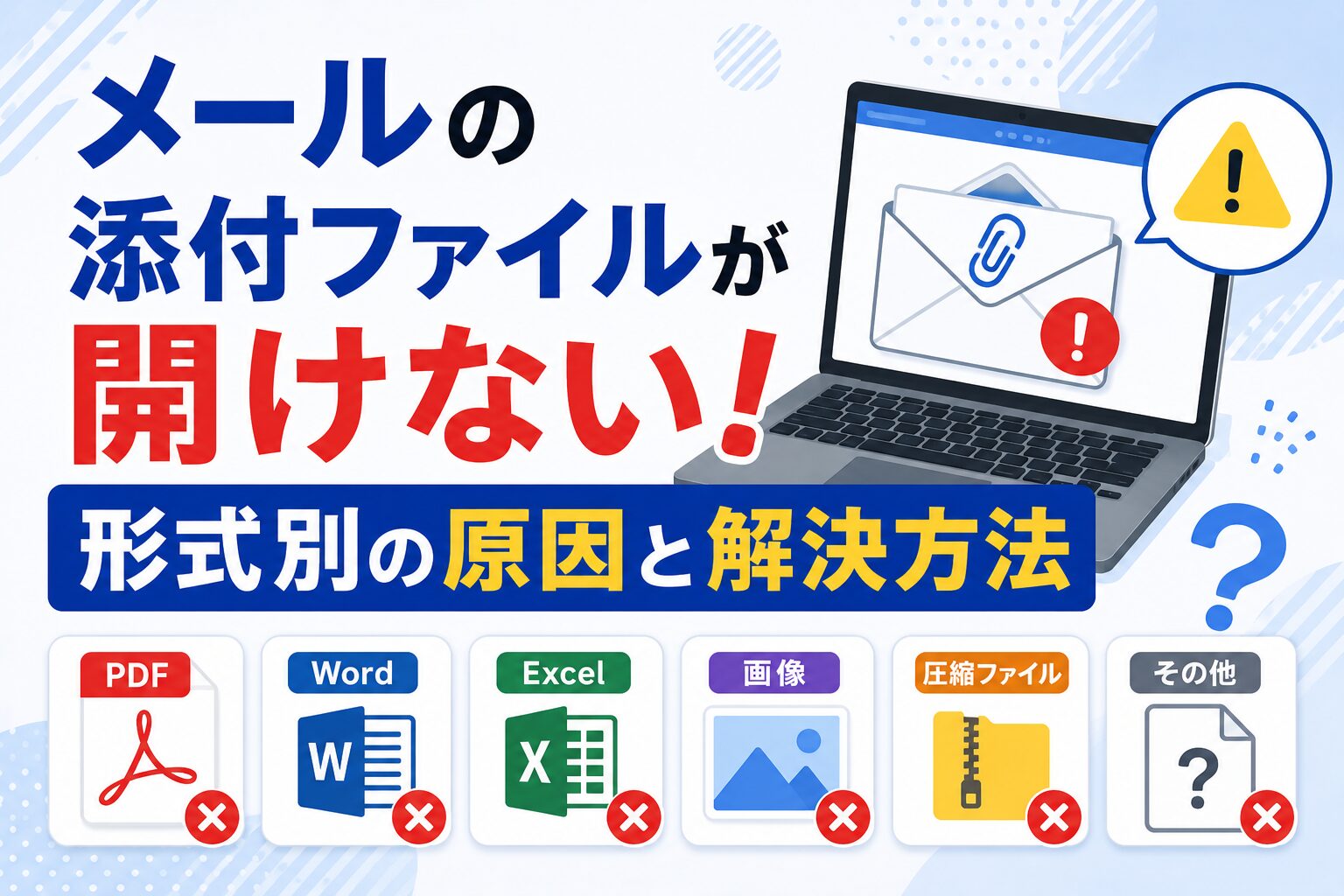
「添付ファイルをダブルクリックしても何も起きない」「このファイルを開くアプリがありませんと表示された」「文字化けして内容が読めない」——こんな経験はありませんか?
メールの添付ファイルが開けない原因は、ファイルの形式・対応アプリの有無・セキュリティ設定など、いくつかのパターンに分かれます。原因さえわかれば、多くの場合はすぐに解決できます。
この記事では、添付ファイルが開けない時の形式別の原因と、今すぐ試せる解決方法を解説します。
目次
添付ファイルが開けない主な原因
添付ファイルが開けない場合、以下のいずれかが原因のことがほとんどです。
① 対応するアプリがインストールされていない そのファイル形式を開くためのアプリが端末に入っていない場合、ファイルをダブルクリックしても「このファイルを開くアプリが見つかりません」というエラーが表示されます。
② ファイルが破損・不完全なまま保存されている メールの送受信中にファイルが正しく届かず、破損した状態で保存されていることがあります。
③ セキュリティソフトや設定によってブロックされている ウイルス対策ソフトやメールサービスのセキュリティ機能が、特定の形式のファイルを自動的にブロックすることがあります。
④ ファイルサイズが大きすぎてダウンロードが完了していない 添付ファイルのサイズが大きい場合、完全にダウンロードされる前に開こうとしてエラーになることがあります。
⑤ ファイル形式が古すぎる・特殊すぎる 古いバージョンのソフトウェアで作成されたファイルや、特定の業務ソフト専用の形式の場合、一般的なアプリでは開けないことがあります。
形式別の原因と解決方法
PDFが開けない場合
PDFが開けない場合、Adobe Acrobat ReaderなどのPDF閲覧ソフトがインストールされていないか、バージョンが古い可能性があります。
解決方法 Adobe Acrobat Reader(無料)をAdobeの公式サイトからダウンロードしてインストールします。すでにインストールされている場合は、最新バージョンに更新してから再度開いてみましょう。
ブラウザ(Chrome・Edge・Safari)でもPDFを開くことができます。PDFファイルをブラウザウィンドウにドラッグ&ドロップするだけで表示できます。
Word・Excel・PowerPointが開けない場合
Word(.docx)・Excel(.xlsx)・PowerPoint(.pptx)形式のファイルは、Microsoft Officeまたは対応するアプリが必要です。
解決方法①:Microsoft Officeをインストールする Microsoft 365(サブスクリプション版)または買い切り版のOfficeをインストールすることで開けるようになります。
解決方法②:無料の代替ソフトを使う Officeを持っていない場合は、以下の無料ツールで開くことができます。
- Google ドキュメント・スプレッドシート・スライド:Googleアカウントがあれば無料で使用可能。ファイルをGoogleドライブにアップロードするか、添付ファイルをGoogleで開くオプションを選択する
- LibreOffice:無料のオフィスソフト。Word・Excel・PowerPointと互換性がある
解決方法③:Officeオンラインを使う Microsoft 365のオンライン版(無料)を使えば、インストールなしでブラウザ上でOfficeファイルを開いて編集できます。
ZIPファイルが開けない場合
ZIPファイルは圧縮ファイルです。Windowsは標準でZIPを解凍できますが、うまく開けない場合があります。
解決方法 ZIPファイルを右クリック→「すべて展開」を選択します。それでも開けない場合は、「7-Zip」や「Lhaplus」などの無料解凍ソフトをインストールすることで対応できます。
Macの場合はZIPファイルをダブルクリックするだけで解凍できます。ダブルクリックで開けない場合は「The Unarchiver」などの無料アプリを試してみましょう。
画像ファイルが開けない場合
JPEG・PNG・GIFなどの一般的な形式であれば、標準のアプリで開けるはずです。開けない場合は以下を確認しましょう。
解決方法 Windowsの場合は「フォト」アプリ、Macの場合は「プレビュー」アプリで開けます。それでも開けない場合は、「HEICファイル」など特殊な形式の可能性があります。iPhoneで撮影した画像はHEIC形式で保存されることがあり、Windowsでは標準では開けません。Microsoft Storeから「HEICイメージ拡張機能」(無料)をインストールすることで対応できます。
動画ファイルが開けない場合
MP4・MOV・AVIなどの動画ファイルが開けない場合、コーデック(動画の圧縮・展開に必要なプログラム)が対応していない可能性があります。
解決方法 「VLC media player」(無料)をインストールすることをおすすめします。VLCはほぼすべての動画形式に対応しており、コーデックを別途インストールする必要がありません。
ファイルが開けない時の共通チェックポイント
形式に関わらず共通して試してほしい対処法をまとめます。
一度保存してから開く
メールの添付ファイルは、メールソフト上で直接開かずに一度デスクトップやダウンロードフォルダに保存してから開くと、うまく開けることがあります。
再度ダウンロードし直す
ファイルが正しくダウンロードできていない場合、再度ダウンロードすることで解決します。メールを開き直して添付ファイルのアイコンをクリックし、再ダウンロードを試みましょう。
送信者に再送をお願いする
ファイルが破損している場合や、特殊な形式で送られてきた場合は、送信者に「別の形式(PDFなど)で再送してもらえますか?」と依頼するのが最も確実です。
セキュリティソフトの設定を確認する
セキュリティソフトが特定のファイル形式をブロックしている場合があります。セキュリティソフトの設定画面で、対象のファイル形式が許可されているか確認しましょう。
添付ファイルを開く前に確認しておきたいこと
添付ファイルはウイルス感染のリスクが伴います。開く前に以下を確認する習慣をつけましょう。
送信者が信頼できる相手かを確認する 見覚えのないアドレスから届いた添付ファイルは、フィッシング詐欺やウイルスメールの可能性があります。心当たりのない相手からの添付ファイルは開かないようにしましょう。
ファイル名と拡張子を確認する 「請求書.pdf.exe」のように、一見PDFに見えてもexeファイル(実行ファイル)であるケースがあります。拡張子まで確認する習慣が重要です。
急かす内容のメールに注意する 「至急開いてください」「今すぐ確認が必要です」などと急かす内容のメールは、詐欺メールの可能性が高いです。
まとめ
メールの添付ファイルが開けない時の形式別の解決方法をまとめます。
- PDF:Adobe Acrobat Reader(無料)をインストールする、またはブラウザで開く
- Word・Excel・PowerPoint:Microsoft OfficeまたはGoogleドキュメント(無料)を使う
- ZIP:右クリック→「すべて展開」、または7-Zipなどの解凍ソフトを使う
- HEIC画像:HEICイメージ拡張機能(無料)をインストールする
- 動画:VLC media player(無料)をインストールする
- 共通の対処法:一度保存してから開く、再ダウンロードする、送信者に再送を依頼する
開く前にウイルスの可能性も念頭に置き、不審なメールの添付ファイルには十分注意してください。
投稿者プロフィール

株式会社デジタルダイブ サービス担当者
1995年に愛知県で創業したホームページ制作会社です。
名古屋をはじめ、東京や大阪を拠点に全国の企業・官公庁の Web サイトを1,000サイト以上手掛け、幅広い分野で制作実績を積み重ねてきました。
創業以来、専門性の高いクリエイティブで信頼を築いています。
また、webデザインをはじめとしたクリエイタースクール「デジタルハリウッドSTUDIO名古屋」を運営しています。
【許認可】
一般社団法人 日本Web協会、日本セイバーメトリクス協会(理事)、愛知県「あいちロボット産業クラスター推進協議会」(無人飛行ロボット活用WG)、JETRO(日本貿易振興機構)、名古屋市 SDGs 推進プラットフォーム 他
【有資格】
愛知県 競争入札参加資格、名古屋市 競争入札参加資格、全国 競争入札参加資格、全省庁 競争入札参加資格 他