
- ハウツー・ハック
- コラム
パソコンの画面を2分割して使う方法|ウィンドウ整列の手順
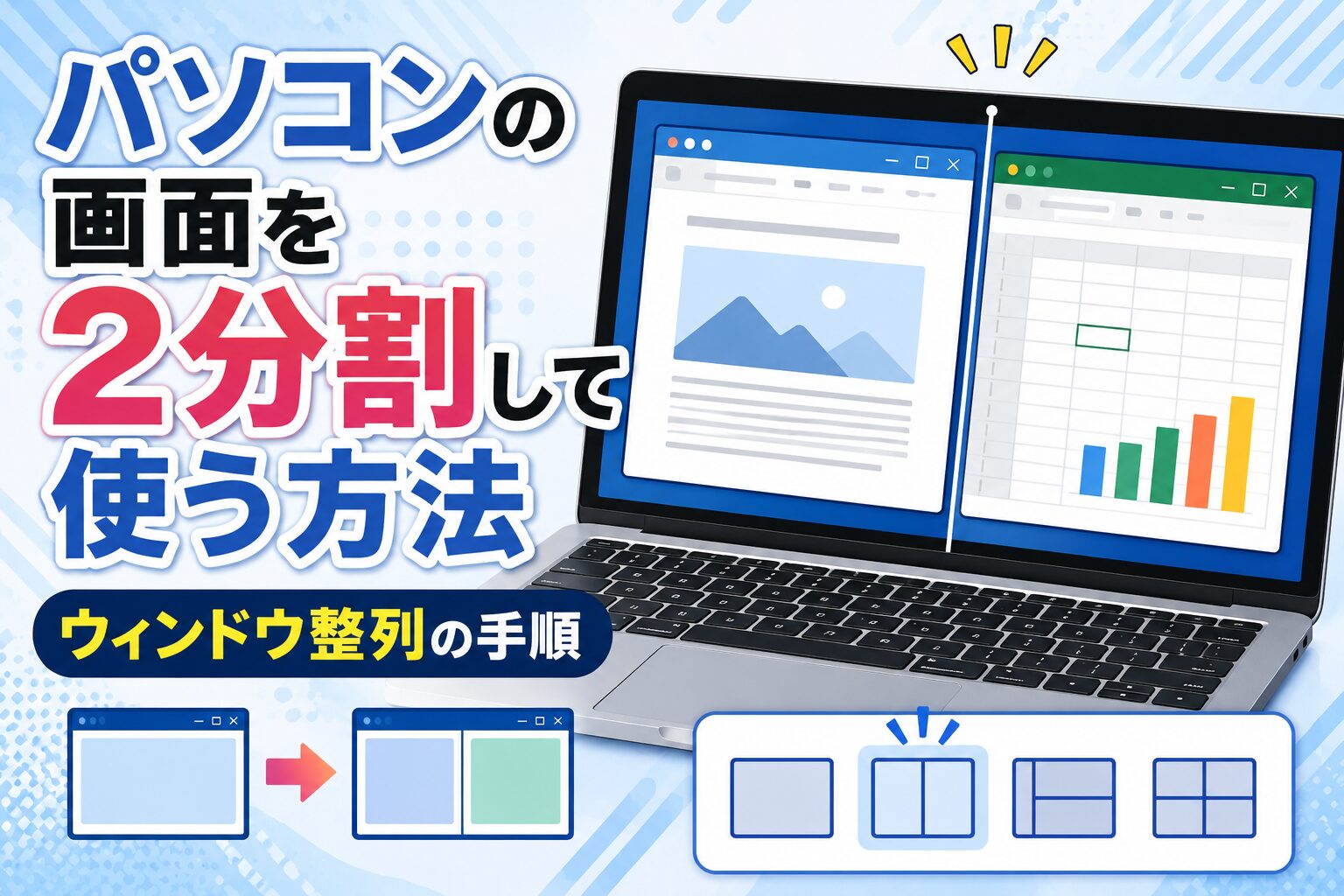
「Excelを見ながらWordで資料を作りたい」「メールを確認しながら別の作業をしたい」——こんな時に便利なのが、パソコンの画面を2分割して2つのウィンドウを並べて表示する方法です。
画面分割を使いこなすと、コピー&ペーストや情報の照らし合わせが格段にスムーズになり、作業効率が大きく上がります。Windowsには複数の方法があり、Macにも同様の機能が搭載されています。
この記事では、Windows・Macそれぞれの画面分割方法を、基本から便利な応用まで解説します。
目次
【Windows】画面を2分割する方法
方法①|ショートカットキーで瞬時に分割する(最も手軽)
キーボードショートカットを使えば、わずか2回の操作で画面を2分割できます。
STEP 1:分割したいウィンドウを一つ開いてアクティブにする
STEP 2:「Windowsキー+←(左矢印)」を押す→ウィンドウが画面左半分に配置される
STEP 3:右半分に配置したいウィンドウをクリックして選択する(または「Windowsキー+→(右矢印)」で右半分に配置する)
これだけで左右に2つのウィンドウが並んだ状態になります。最もよく使う方法なので、ぜひ覚えておきましょう。
その他のショートカット
- 「Windowsキー+↑」:ウィンドウを画面の左上・右上の4分の1に配置
- 「Windowsキー+↓」:ウィンドウを画面の左下・右下の4分の1に配置
4分割まで対応しているため、3〜4つのウィンドウを同時に表示したい場合にも活用できます。
方法②|ドラッグ操作でスナップする
ウィンドウのタイトルバーをドラッグして、画面の左端または右端に向かって移動させると、ウィンドウが半分の大きさに自動でスナップ(吸い付く)されます。
ドラッグしたウィンドウが左半分に配置されると、右半分に開いているウィンドウのサムネイルが表示されます。配置したいウィンドウをクリックすれば、2分割完成です。
方法③|スナップレイアウト機能を使う(Windows 11)
Windows 11では、ウィンドウ右上の「最大化ボタン」にマウスカーソルを合わせると「スナップレイアウト」のメニューが表示されます。
2分割・3分割・4分割など複数のレイアウトが選べるため、分割の種類を視覚的に選択できます。複数ウィンドウをまとめて整列させたい時に便利な機能です。
方法④|タスクビューからウィンドウを整列する
「Windowsキー+Tab」でタスクビューを開き、表示されているウィンドウのサムネイルを右クリックすると「左にスナップ」「右にスナップ」などのオプションが選べます。
分割サイズを変更する
左右のウィンドウの境界線にマウスカーソルを合わせると、カーソルが矢印に変わります。その状態でドラッグすることで、左右のウィンドウの比率を自由に変えられます。「3:7」「4:6」など、用途に合わせて調整しましょう。
【Mac】画面を2分割する方法
方法①|Split View(スプリットビュー)を使う
MacのSplit Viewは、2つのアプリを画面左右に並べてフルスクリーン表示できる機能です。
STEP 1:分割したいウィンドウの左上にある緑の「フルスクリーンボタン」を長押しする(または上にカーソルを合わせてしばらく待つ)
STEP 2:メニューが表示されるので「ウィンドウを画面左側にタイル表示」または「ウィンドウを画面右側にタイル表示」をクリックする
STEP 3:左(または右)半分にウィンドウが配置され、右(または左)半分に他のウィンドウのサムネイルが表示される
STEP 4:右半分に配置したいウィンドウをクリックする
これで2つのアプリが画面いっぱいに左右に並んだSplit View状態になります。
Split Viewの操作方法
比率の変更:中央の境界線をドラッグすると左右の比率を変えられます。
Split Viewの終了:どちらかのウィンドウで緑ボタンをクリックするか、Escキーを押すとSplit Viewが解除されます。
アプリの切り替え:Split View中に別のアプリに切り替えたい場合は、緑ボタンを長押しして「別のウィンドウと置き換える」を選択します。
方法②|Missioncontrolを使って手動で並べる
Split Viewを使わずに、手動でウィンドウを並べる方法もあります。
STEP 1:ウィンドウの黄色ボタン(最小化)の隣の緑ボタンをクリックせず、ウィンドウのサイズをドラッグで半分に縮小する
STEP 2:もう一方のウィンドウも同様に半分のサイズに縮小する
STEP 3:それぞれを画面の左右に配置する
この方法はSplit Viewと違いフルスクリーンにならないため、Dockやメニューバーにアクセスしながら使えます。
方法③|外部ツールを使う(Magnet・Rectangle)
Macには標準でWindowsほど強力なウィンドウ管理機能がありません。より効率よくウィンドウを整列させたい場合は、「Magnet」(有料・App Store)や「Rectangle」(無料)などのウィンドウ管理アプリを使うのがおすすめです。
これらのアプリを使うと、Windowsと同様にショートカットキーで瞬時にウィンドウを左右・上下・4分割などに配置できます。
モニターを追加してさらに作業効率を上げる
画面分割をしても「2つのウィンドウだと画面が狭くて見づらい」という場合は、外部モニターの追加も検討してみましょう。
ノートパソコンにHDMIまたはUSB-Cケーブルで外部モニターを接続すると、モニターの画面全体を別の作業スペースとして使える「デュアルモニター(マルチモニター)」環境を作れます。
デュアルモニターにすれば、片方の画面にメールとチャット、もう片方にExcelと資料作成ツールを開くなど、より多くのウィンドウを快適に管理できます。
まとめ
パソコンの画面を2分割して使う方法をまとめます。
- Windows(最も手軽):「Windowsキー+←」でウィンドウを左半分に、「Windowsキー+→」で右半分に配置
- Windows(ドラッグ):ウィンドウを画面の左右端にドラッグしてスナップ
- Windows 11:最大化ボタンにカーソルを合わせてスナップレイアウトを選択
- Mac(Split View):緑ボタンを長押しして「ウィンドウを画面左側にタイル表示」を選択
- Mac(ツール活用):RectangleなどのフリーアプリでWindowsと同様のショートカット操作が可能
画面分割を習慣にするだけで、コピー&ペーストや情報確認の手間が大幅に減ります。まずはショートカットキーから試してみてください。
投稿者プロフィール

株式会社デジタルダイブ サービス担当者
1995年に愛知県で創業したホームページ制作会社です。
名古屋をはじめ、東京や大阪を拠点に全国の企業・官公庁の Web サイトを1,000サイト以上手掛け、幅広い分野で制作実績を積み重ねてきました。
創業以来、専門性の高いクリエイティブで信頼を築いています。
また、webデザインをはじめとしたクリエイタースクール「デジタルハリウッドSTUDIO名古屋」を運営しています。
【許認可】
一般社団法人 日本Web協会、日本セイバーメトリクス協会(理事)、愛知県「あいちロボット産業クラスター推進協議会」(無人飛行ロボット活用WG)、JETRO(日本貿易振興機構)、名古屋市 SDGs 推進プラットフォーム 他
【有資格】
愛知県 競争入札参加資格、名古屋市 競争入札参加資格、全国 競争入札参加資格、全省庁 競争入札参加資格 他