
- コラム
入力した文字が勝手に変換される・消える時の対処法
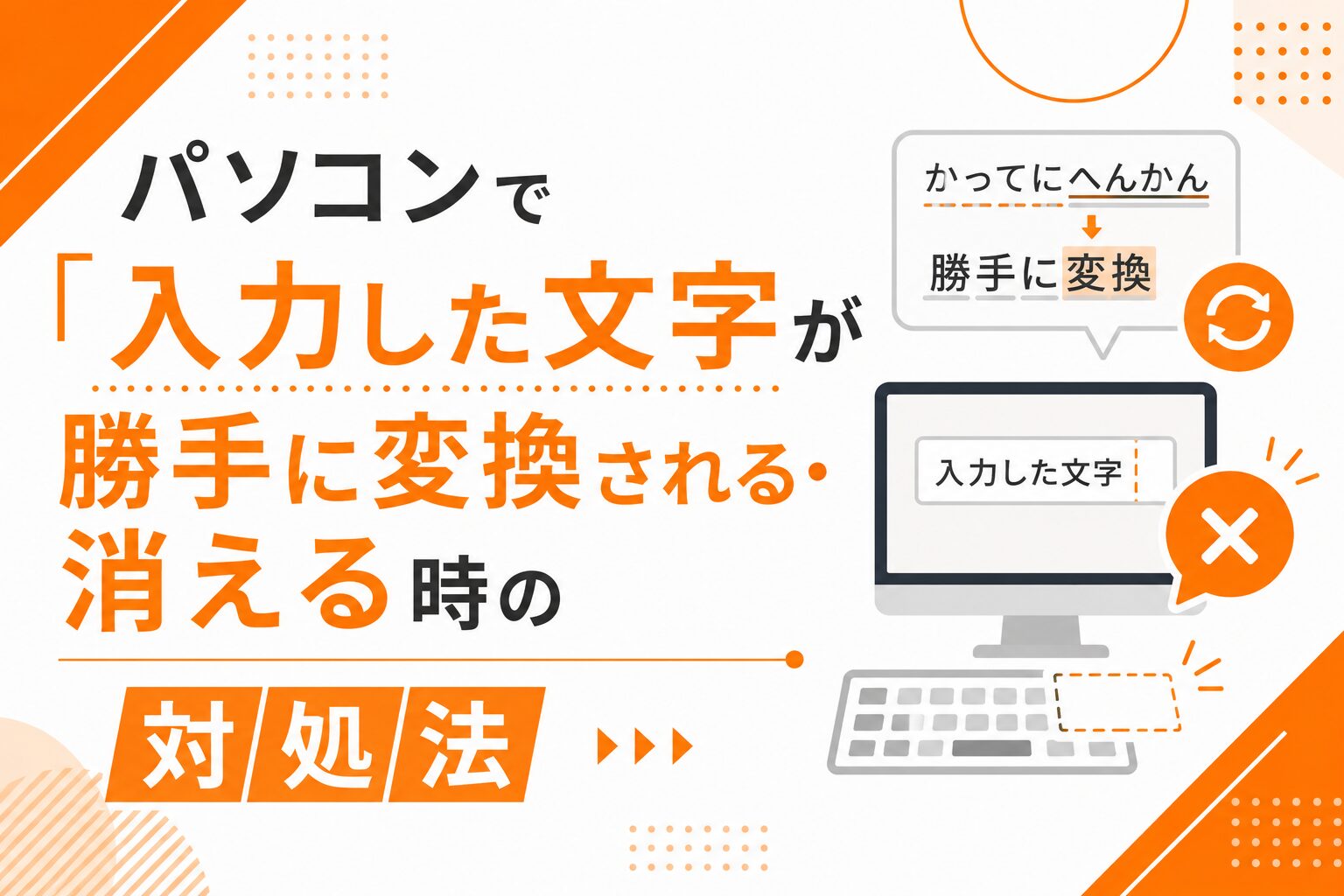
「入力した文字が勝手に別の文字に変換される」「打った文字が消えてしまう」「後ろの文字が消えながら入力される」——文字入力中にこうした現象が起きると、作業が思うように進まずイライラしますよね。
これらの現象には、それぞれ明確な原因と対処法があります。多くはキーボードの設定や、うっかり押してしまったキーが原因です。この記事では、文字入力のよくあるトラブルと対処法をわかりやすく解説します。
目次
トラブル①|入力した文字が勝手に変換される
原因:日本語入力の予測変換・オートコレクト機能
日本語入力システム(IME)には、入力した文字を自動で変換・修正する機能があります。この機能が原因で、意図しない変換が行われることがあります。
対処法①|変換候補から正しいものを選ぶ
文字を入力して変換される際、スペースキーや変換キーを押すと変換候補が表示されます。目的の文字が選ばれていない場合は、候補の中から正しいものを選びましょう。
対処法②|予測変換をオフにする(Windows)
予測変換が邪魔に感じる場合は、機能をオフにできます。
STEP 1:画面右下の入力モードアイコン(「あ」または「A」)を右クリックする
STEP 2:「設定」をクリックする
STEP 3:「全般」→「予測入力」の項目で、予測変換のオン・オフを切り替える
対処法③|学習機能をリセットする
IMEは過去の変換を学習するため、間違った変換を繰り返すと誤った変換が優先されることがあります。IMEの設定から学習履歴をリセットすると改善する場合があります。
トラブル②|入力すると後ろの文字が消える
原因:「上書きモード」になっている
文字を入力すると、カーソルの後ろにあった文字が消えていく——これは「上書きモード(挿入モードの反対)」がオンになっているためです。
通常は「挿入モード」で、入力した文字はカーソル位置に挿入され、後ろの文字は右にずれていきます。しかし「上書きモード」では、入力した文字が後ろの文字を消しながら置き換えていきます。
対処法:Insertキーを押す
この現象は、キーボードの「Insert(Ins)」キーを押すことで切り替わります。
上書きモードになってしまった場合は、もう一度「Insert」キーを押すと、通常の挿入モードに戻ります。
多くの場合、タイピング中に誤って「Insert」キーを押してしまったことが原因です。Insertキーは「Delete」キーや「Home」キーの近くにあるため、うっかり押してしまいがちです。
トラブル③|打った文字が表示されない・反応しない
原因①:入力欄が正しく選択されていない
文字を入力する前に、入力したい欄(テキストボックス)をクリックして選択する必要があります。カーソルが点滅している状態になっているか確認しましょう。
原因②:IME(日本語入力)がオフになっている
日本語を入力したいのに英語モードになっている、またはその逆の状態です。「半角/全角キー」で入力モードを切り替えましょう。
原因③:アプリやシステムの一時的なフリーズ
アプリが一時的に固まっていると、キー入力が反映されないことがあります。少し待つか、アプリを再起動してみましょう。
トラブル④|アルファベットが大文字ばかりになる
原因:CapsLock(キャプスロック)がオンになっている
英字を入力するとすべて大文字になってしまう場合は、「CapsLock」がオンになっています。
対処法:CapsLockをオフにする
Windowsの場合:「Shift+CapsLockキー」を押す(または「CapsLockキー」単体を押す)とオフになります。
Macの場合:「CapsLockキー」を押すとオン・オフが切り替わります。キーのランプが点灯している時はオンの状態です。
トラブル⑤|数字が入力できない(テンキー)
原因:NumLock(ナムロック)がオフになっている
キーボード右側のテンキー(数字キー)で数字が入力できない場合は、「NumLock」がオフになっている可能性があります。
対処法:NumLockをオンにする
キーボードの「NumLock(Num Lk)」キーを押すと、テンキーで数字が入力できるようになります。NumLockがオフの状態では、テンキーがカーソル移動キーとして機能します。
トラブル⑥|キーを押すと違う文字が入力される
原因①:キーボードの言語設定が違う
英語配列(US配列)と日本語配列(JIS配列)で、一部の記号の位置が異なります。「@」を押したら「”」が出るなど、記号がずれる場合は、キーボードの言語設定が実際のキーボードと合っていない可能性があります。
対処法:キーボードの言語設定を確認する
Windowsの場合:「設定」→「時刻と言語」→「言語と地域」から、使用しているキーボードの言語・レイアウトが正しいか確認しましょう。
原因②:ローマ字入力とかな入力が切り替わっている
「あいうえお」と打とうとしたのに違う文字が出る場合は、「ローマ字入力」と「かな入力」が切り替わっている可能性があります。
対処法:入力方式を確認する
Windowsの場合、入力モードアイコンを右クリック→設定から、「ローマ字入力」か「かな入力」かを確認・変更できます。「Alt+カタカナひらがな」キーで切り替わることもあります。
文字入力トラブルを防ぐためのポイント
入力前に入力モードを確認する習慣をつける 文字を入力する前に、画面の入力モード表示(「あ」か「A」か)を確認する習慣をつけると、多くのトラブルを未然に防げます。
Insert・CapsLock・NumLockの位置を把握しておく これらのキーは、うっかり押すとトラブルの原因になります。自分のキーボードでどこにあるかを把握しておくと、トラブル時にすぐ対処できます。
うまくいかない時はまず再起動を試す 原因がわからない一時的な不具合は、パソコンやアプリの再起動で解決することが多くあります。
まとめ
文字入力のトラブルと対処法をまとめます。
- 勝手に変換される:予測変換の設定を見直す・変換候補から正しく選ぶ
- 後ろの文字が消える:「Insert」キーを押して上書きモードを解除する
- 文字が表示されない:入力欄の選択・IMEのオンオフ・アプリの再起動を確認
- 大文字ばかりになる:CapsLockをオフにする
- テンキーが使えない:NumLockをオンにする
- 違う文字が出る:キーボードの言語設定・ローマ字/かな入力を確認する
文字入力のトラブルは、Insert・CapsLock・NumLockといった特定のキーが原因のことが多くあります。慌てず、まずは入力モードとこれらのキーの状態を確認してみましょう。
投稿者プロフィール

株式会社デジタルダイブ サービス担当者
1995年に愛知県で創業したホームページ制作会社です。
名古屋をはじめ、東京や大阪を拠点に全国の企業・官公庁の Web サイトを1,000サイト以上手掛け、幅広い分野で制作実績を積み重ねてきました。
創業以来、専門性の高いクリエイティブで信頼を築いています。
また、webデザインをはじめとしたクリエイタースクール「デジタルハリウッドSTUDIO名古屋」を運営しています。
【許認可】
一般社団法人 日本Web協会、日本セイバーメトリクス協会(理事)、愛知県「あいちロボット産業クラスター推進協議会」(無人飛行ロボット活用WG)、JETRO(日本貿易振興機構)、名古屋市 SDGs 推進プラットフォーム 他
【有資格】
愛知県 競争入札参加資格、名古屋市 競争入札参加資格、全国 競争入札参加資格、全省庁 競争入札参加資格 他