
- ハウツー・ハック
- コラム
二段階認証とは?設定するメリットと方法を解説
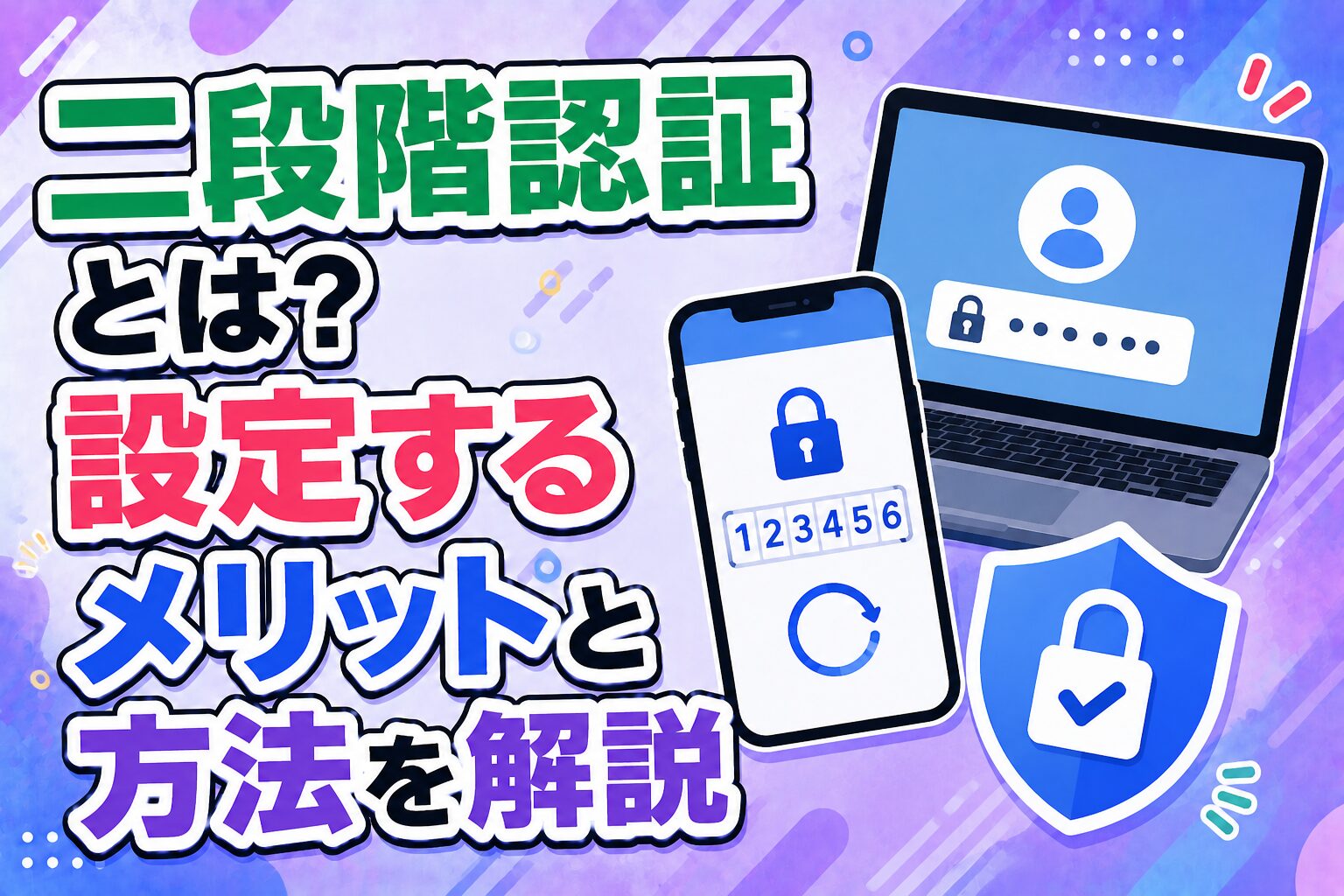
「パスワードを使い回しているのでセキュリティが心配」「アカウントを不正利用されないか不安」——こうした悩みに対して、最も効果的な対策のひとつが「二段階認証」です。
二段階認証を設定するだけで、万が一パスワードが漏洩してもアカウントを守れる可能性が大幅に上がります。設定方法はサービスによって少し違いますが、基本的な仕組みは同じです。
この記事では、二段階認証の仕組み・設定するメリット・主要なサービスでの設定方法をわかりやすく解説します。
目次
二段階認証とは
二段階認証(2FA:Two-Factor Authentication)とは、ログイン時に「パスワード」に加えてもう一つの確認手段(第二の認証)を使う仕組みです。
通常のログインは「パスワードを知っているか」だけで本人確認をします。二段階認証ではそれに加えて「スマートフォンを持っているか(SMSコードや認証アプリ)」「指紋・顔認証」などを組み合わせて確認します。
二段階認証のイメージ
- 第一段階:パスワードを入力する
- 第二段階:スマートフォンに届いた6桁のコードを入力する
これにより、パスワードが盗まれても、スマートフォンを持っていない第三者はログインできなくなります。
二段階認証の種類
二段階認証にはいくつかの方法があります。
SMS認証(テキストメッセージ) 登録した電話番号に確認コードがSMSで送られてくる方法です。最もよく使われる方式です。手軽ですが、SIMを乗っ取られるリスクがあるため、他の方法と比べるとやや安全性が劣ります。
認証アプリ(TOTP) 「Google Authenticator」や「Microsoft Authenticator」などの認証アプリが30秒ごとに生成するワンタイムコードを使う方法です。インターネットなしでも使えるため、SMS認証よりも安全性が高いとされています。
メール認証 登録したメールアドレスに確認コードが送られてくる方法です。メールアカウントが乗っ取られると突破されるリスクがあります。
プッシュ通知認証 スマートフォンアプリに「このログインを許可しますか?」という通知が届き、許可または拒否するタイプです。直感的で操作が簡単です。
ハードウェアセキュリティキー USBや非接触型の物理的なキーを使う方法です。最も安全性が高いとされますが、デバイスの購入が必要です。
二段階認証を設定するメリット
パスワードが漏れても不正ログインを防げる
パスワードは、フィッシング詐欺・データ漏洩・パスワードリストを使った攻撃などで盗まれることがあります。二段階認証を設定していれば、パスワードを知られても第二の認証を突破できなければログインできないため、不正アクセスのリスクを大幅に減らせます。
「ログイン試行」があった場合に気づける
二段階認証が設定されていると、誰かがあなたのアカウントにログインしようとした時に、スマートフォンにコードやプッシュ通知が届きます。身に覚えのない通知があれば、すぐにパスワードを変更するなど対処できます。
多くのサービスで無料で設定できる
Google・Microsoft・Apple・Amazon・楽天など、主要なサービスの二段階認証はすべて無料で設定できます。追加コストなしでセキュリティを大幅に強化できます。
【Google(Gmailなど)】二段階認証の設定方法
STEP 1:Googleアカウントにログインした状態でmyaccount.google.comにアクセスする
STEP 2:左側のメニューから「セキュリティ」をクリックする
STEP 3:「Googleへのログイン方法」セクションの「2段階認証プロセス」をクリックする
STEP 4:「使ってみる」をクリックする
STEP 5:画面の案内に従って、SMS認証または認証アプリを設定する
STEP 6:確認コードを入力して設定完了
設定後は、新しいデバイスからログインした際にコードの入力が求められるようになります。
【Microsoft(Outlook・Teamsなど)】二段階認証の設定方法
STEP 1:Microsoftアカウントにログインした状態でaccount.microsoft.comにアクセスする
STEP 2:「セキュリティ」→「セキュリティの詳細設定」をクリックする
STEP 3:「2段階認証を設定する」をクリックする
STEP 4:画面の案内に従ってSMS認証またはMicrosoft Authenticatorアプリを設定する
STEP 5:確認コードを入力して設定完了
Microsoft AuthenticatorアプリはApp StoreおよびGoogle Playから無料でダウンロードできます。
【Apple ID(iPhone・Mac)】二段階認証の設定方法
iPhoneの場合
STEP 1:「設定」→Apple IDの名前をタップする
STEP 2:「サインインとセキュリティ」をタップする
STEP 3:「2ファクタ認証」をタップする
STEP 4:「続ける」をタップして画面の案内に従って設定する
STEP 5:信頼できる電話番号を設定して確認コードを入力する
Apple IDの二段階認証はiOS 9以降・OS X El Capitan以降のデバイスに標準対応しており、設定するとApple ID全体(App Store・iCloud・Apple Payなど)が保護されます。
【Amazon】二段階認証の設定方法
STEP 1:Amazonにログインしてアカウントメニュー→「アカウントサービス」を開く
STEP 2:「ログインとセキュリティ」をクリックする
STEP 3:「2段階認証(2SV)の設定」の「編集」をクリックする
STEP 4:「始める」をクリックして電話番号またはメールアドレスを入力する
STEP 5:確認コードを入力して設定完了
二段階認証を設定する際の注意点
バックアップコードを保存しておく
二段階認証を設定すると、スマートフォンを紛失した場合にログインできなくなるリスクがあります。多くのサービスは「バックアップコード」(緊急時に使えるコードのセット)を提供しているため、必ず保存しておきましょう。紙に印刷して安全な場所に保管しておくのがおすすめです。
複数の認証方法を登録しておく
SMS認証と認証アプリなど、複数の認証方法を登録しておくと、一方が使えなくなった場合の備えになります。
認証アプリのバックアップを取る
Google Authenticatorなどの認証アプリを使っている場合、スマートフォンを変えた時のためにバックアップ設定をしておきましょう。認証アプリのデータはスマートフォンに依存するため、端末変更時に引き継ぎが必要です。
まとめ
二段階認証の仕組みとメリット・設定方法をまとめます。
- 二段階認証とは:パスワードに加えてもう一つの認証(SMSコード・認証アプリなど)でログインする仕組み
- 最大のメリット:パスワードが盗まれても不正ログインを防げる
- 設定は無料:Google・Microsoft・Apple・Amazonなど主要サービスはすべて無料で設定可能
- おすすめの方式:SMS認証よりも認証アプリ(Google/Microsoft Authenticator)の方が安全性が高い
- 注意点:バックアップコードを必ず保存しておく・複数の認証方法を登録しておく
まず使用頻度の高いサービス(Google・Apple IDなど)から設定を始めてみましょう。数分の設定でセキュリティが大きく向上します。
投稿者プロフィール

株式会社デジタルダイブ サービス担当者
1995年に愛知県で創業したホームページ制作会社です。
名古屋をはじめ、東京や大阪を拠点に全国の企業・官公庁の Web サイトを1,000サイト以上手掛け、幅広い分野で制作実績を積み重ねてきました。
創業以来、専門性の高いクリエイティブで信頼を築いています。
また、webデザインをはじめとしたクリエイタースクール「デジタルハリウッドSTUDIO名古屋」を運営しています。
【許認可】
一般社団法人 日本Web協会、日本セイバーメトリクス協会(理事)、愛知県「あいちロボット産業クラスター推進協議会」(無人飛行ロボット活用WG)、JETRO(日本貿易振興機構)、名古屋市 SDGs 推進プラットフォーム 他
【有資格】
愛知県 競争入札参加資格、名古屋市 競争入札参加資格、全国 競争入札参加資格、全省庁 競争入札参加資格 他