
- コラム
「お問い合わせフォームから送ったのに返事が来ない…」原因と確認ポイントを解説
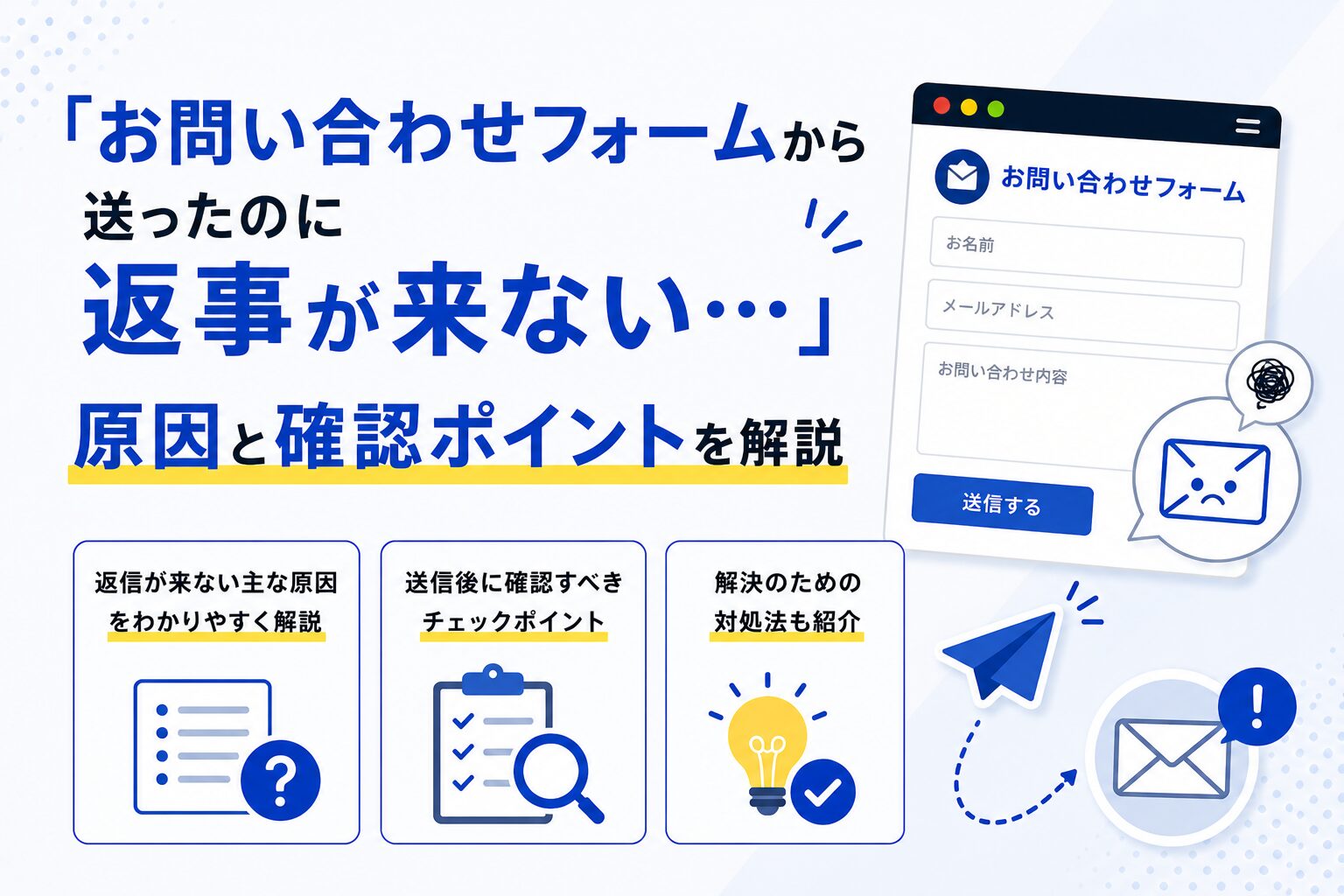
「フォームから送ったのに、何日経っても返信がない」「自動返信メールすら届いていない」——そんな経験をしたことはありませんか?
お問い合わせフォームからの返信が来ない場合、原因は大きく「送った側の問題」と「受け取った側の問題」の2つに分かれます。すぐに諦めてしまう前に、まず何が起きているのかを把握することが大切です。
この記事では、お問い合わせフォームから返事が来ない主な原因・送信後に確認すべきチェックポイント・それぞれの対処法をわかりやすく解説します。
目次
返信が来ない主な原因をわかりやすく解説
返信が来ない理由は一つではありません。送信側・受信側それぞれに起こりやすい原因を整理しました。
原因① メールアドレスの入力ミス
もっとも多い原因のひとつが、フォーム入力時のメールアドレスの打ち間違いです。
「.」や「_」の位置、「@」の前後など、一文字違うだけで別のアドレスになってしまいます。自動返信メールが届いていない場合は、まずこれを疑いましょう。送信完了画面に戻れる場合は、入力内容を確認してみてください。
原因② 迷惑メールフォルダに振り分けられている
企業からの自動返信メールや一斉送信のメールは、メールソフトやサーバーの設定によって迷惑メールとして判定されることがあります。GmailやYahoo!メールでも同様で、気づかないうちに迷惑メールフォルダに入っていたというケースは非常によくあります。
返信が来ないと感じたら、受信トレイだけでなく迷惑メールフォルダも必ず確認しましょう。
原因③ フォームの送信が完了していなかった
「送信する」ボタンを押した後、通信エラーや画面の読み込みに失敗していた場合、実際には送信が完了していないことがあります。
送信が完了していれば、通常は「送信完了」「お問い合わせありがとうございました」などのメッセージが表示されます。このページが表示されなかった場合は、送信自体ができていない可能性があります。
原因④ 企業側のメール受信設定によるブロック
企業によっては、迷惑メール対策として特定のドメインからのメールを拒否する設定をしていることがあります。この場合、お問い合わせメールが企業に届いていない可能性があります。
特に、フリーメール(GmailやYahoo!メールなど)からの送信を制限している企業も一部あります。
原因⑤ フォームシステム自体の不具合
稀なケースですが、フォームシステムやサーバーに一時的な障害が発生しており、送信データが届いていないことがあります。
送信完了の画面が表示されていても、サーバー側で受け取れていない場合があるため、何日待っても返信がなければ別の連絡手段を試すことが必要です。
原因⑥ 単純に返信が遅れている
問い合わせ件数が多い時期や、担当者の不在・業務繁忙などにより、返信が数日〜1週間程度かかるケースもあります。サイトに「〇営業日以内にご返信します」などの記載がある場合は、その期間が過ぎているかを確認してみましょう。
送信後に確認すべきチェックポイント
返信が来ないと感じたら、以下のポイントを順番に確認してみてください。
チェック① 自動返信メールが届いているか確認する
多くのお問い合わせフォームは、送信完了と同時に「受け付けました」という自動返信メールを送る仕様になっています。
自動返信メールが届いている場合 → フォームの送信は成功しています。あとは企業からの返信を待ちましょう。
自動返信メールが届いていない場合 → 送信が完了していないか、迷惑メールに振り分けられている可能性があります。次のチェックへ進んでください。
チェック② 迷惑メールフォルダを確認する
受信トレイに見当たらない場合、必ず迷惑メール(スパム)フォルダを確認してください。Gmailでは「迷惑メール」、Outlookでは「迷惑メール」または「低優先メール」フォルダに入っていることがあります。
もし迷惑メールフォルダに入っていた場合は、「迷惑メールではない」と設定することで、今後は正常に受信できるようになります。
チェック③ 入力したメールアドレスに誤りがないか確認する
自動返信メールが届いていない場合、入力したメールアドレスに誤りがある可能性が高いです。
フォームの送信完了後に入力内容の確認画面が表示されている場合は、そこでアドレスを確認しましょう。誤りがある場合は、正しいアドレスで再送信する必要があります。
チェック④ 送信完了画面が表示されたか振り返る
「送信する」ボタンを押した後、完了画面が表示されたかどうかを振り返ってみましょう。完了画面が表示されなかった、またはエラーメッセージが出ていた場合は、送信が完了していない可能性があります。
チェック⑤ 企業サイトに返信目安が記載されていないか確認する
企業のお問い合わせページや「よくある質問」ページに、「〇営業日以内にご返信します」などの記載がある場合は、その期間を確認してみましょう。土日祝日を挟む場合は、営業日ベースで計算してみてください。
解決のための対処法も紹介
チェックしても解決しない場合や、早急に連絡が必要な場合の対処法を紹介します。
対処法① 正しいメールアドレスで再送信する
メールアドレスの入力ミスが原因だとわかった場合は、正しいアドレスで再度フォームから送信しましょう。その際、「先ほど誤ったアドレスで送信してしまったため、再送いたします」と一言添えると、企業側も状況を把握しやすくなります。
対処法② 電話で直接確認する
急ぎの用件や、何日待っても返信がない場合は、電話で直接確認するのが最も確実です。「先日フォームからお問い合わせしたのですが、届いていますでしょうか?」と確認するだけで、状況がすぐに把握できます。
企業のサイトに電話番号が記載されている場合は、遠慮なく利用しましょう。
対処法③ 別のメールアドレスから送り直す
フリーメールのアドレスでの送信が弾かれている可能性がある場合は、会社のメールアドレスや別のメールサービスのアドレスから再送信してみましょう。
対処法④ メールで直接問い合わせる
企業のサイトにメールアドレスが公開されている場合は、フォームを使わずにメールで直接連絡する方法もあります。件名に「お問い合わせ(フォームからご連絡できなかった件)」などと記載しておくとわかりやすいです。
【企業向け】自社フォームの見直しポイント
ここまではフォームを「送る側」の視点で解説しましたが、企業として自社のお問い合わせフォームを運用している方にも知っておいていただきたいポイントがあります。
顧客がフォームから送信したにもかかわらず、こちら側に届いていないというトラブルは、機会損失に直結します。以下の点を定期的に確認しましょう。
テスト送信を定期的に行う 自社のフォームから実際に問い合わせを送り、正常に受信できているか・自動返信が届くかを定期的に確認しましょう。特にサーバーの移行・プラグインのアップデート・メール設定の変更後は必ず確認が必要です。
受信設定を見直す フォームからのメールが迷惑メールフォルダに入っていないか、受信サーバー側でブロックされていないかを確認しましょう。送信元ドメインをホワイトリストに追加するなどの対応が有効です。
自動返信メールを設置する 送信者に自動返信メールが届く設計になっていない場合は、設置を検討しましょう。「確かに届いた」という安心感を与えるだけでなく、返信が来ないトラブルの早期発見にもつながります。
返信目安をフォームページに明記する 「〇営業日以内にご返信します」という記載があるだけで、問い合わせした側の不安が大きく軽減されます。
まとめ
お問い合わせフォームから返事が来ない場合、考えられる原因と対処法を整理します。
- メールアドレスの入力ミス → 正しいアドレスで再送信する
- 迷惑メールフォルダに振り分けられている → 必ず確認する
- 送信が完了していなかった → 完了画面が表示されたか振り返る
- 企業側のメール受信設定によるブロック → 電話や別のメールアドレスで連絡する
- 単純な返信遅延 → 返信目安の期間を確認してから再アクションする
返信が来ないからといって、すぐにあきらめてしまうのは早計です。まずは自動返信メールと迷惑メールフォルダの確認から始めてみてください。それでも解決しない場合は、電話や別のメールアドレスでの連絡が最も確実です。
「自社のお問い合わせフォームがちゃんと機能しているか不安」「フォームからの問い合わせが最近少ない気がする」というお悩みは、お気軽にご相談ください。 フォームの動作確認から改善提案まで、貴社のWeb運用をサポートします。