
- ハウツー・ハック
- コラム
Chromeで保存したパスワードを忘れた!確認・表示する方法
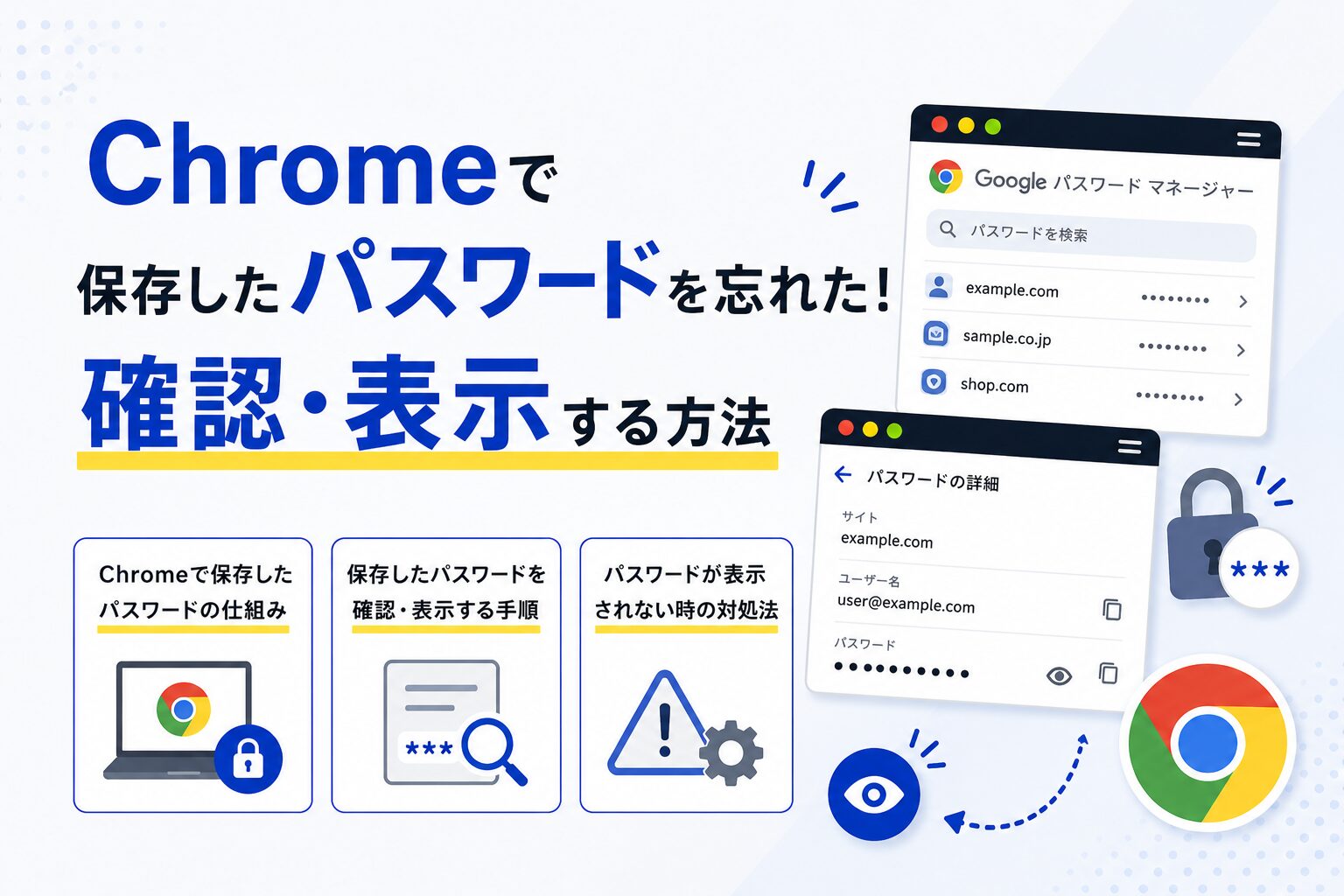
「ログインしようとしたら、パスワードが思い出せない」「Chromeに保存してあるはずなのに、どこで確認すればいいかわからない」——そんな経験、一度はあるのではないでしょうか。
Chromeには入力したパスワードを自動で保存してくれる便利な機能がありますが、いざ確認しようとすると「どこにあるのか」で迷う方が意外と多くいます。
この記事では、Chromeに保存したパスワードを確認・表示する方法を、PC・スマートフォン別にわかりやすく解説します。また、パスワードが見つからないときの対処法や、セキュリティ面の注意点もあわせてお伝えします。
目次
ChromeのパスワードはどこにあるのかはGoogleパスワードマネージャーに保存されている
Chromeで「パスワードを保存しますか?」という通知を承認すると、そのパスワードはGoogleパスワードマネージャーに保存されます。
Googleアカウントにログインした状態でChromeを使っていれば、保存したパスワードはクラウド上で管理されており、同じアカウントでログインしているPC・スマートフォン・タブレットのどこからでも確認できます。
逆に言えば、Googleアカウントにログインしていない状態でパスワードを保存した場合は、そのデバイスのローカル(端末内)にのみ保存されており、他の端末からは確認できません。
まずは自分がどの状態で使っているかを把握しておきましょう。
【PC】Chromeに保存したパスワードを確認する方法
方法① Chromeの設定メニューから確認する
STEP 1:Chromeを開き、右上の「⋮(縦3点メニュー)」をクリックする
STEP 2:「設定」をクリックする
STEP 3:左側のメニューから「自動入力とパスワード」→「パスワードマネージャー」をクリックする
STEP 4:保存されているサイトの一覧が表示される。確認したいサイト名をクリックする
STEP 5:パスワード欄の右側にある「目のアイコン(👁)」をクリックする
STEP 6:Windowsのログインパスワード(またはPINコード)の入力が求められるので入力する
STEP 7:パスワードが表示される
方法② アドレスバーに直接URLを入力して開く
Chromeのアドレスバーに以下のURLを入力してEnterを押すと、パスワードマネージャーに直接アクセスできます。
chrome://password-manager/passwords手順① よりも素早くアクセスできるため、よく使う場合はブックマークに登録しておくと便利です。
方法③ Googleパスワードマネージャーのウェブサイトから確認する
Chromeブラウザ以外からでも、以下のURLにアクセスすることでパスワードを確認できます。
passwords.google.comGoogleアカウントにログインした状態でアクセスすると、同アカウントに紐づいたすべての保存パスワードが確認できます。出先で別のブラウザを使っているときや、スマートフォンから確認したいときにも便利です。
【スマートフォン】Chromeに保存したパスワードを確認する方法
iPhoneの場合
STEP 1:Chromeアプリを開き、右下の「⋯(3点メニュー)」をタップする
STEP 2:「設定」をタップする
STEP 3:「パスワードマネージャー」をタップする
STEP 4:確認したいサイトをタップする
STEP 5:Face IDまたはパスコードによる認証が求められるので認証する
STEP 6:パスワードが表示される
Androidの場合
STEP 1:Chromeアプリを開き、右上の「⋮(縦3点メニュー)」をタップする
STEP 2:「設定」をタップする
STEP 3:「パスワードマネージャー」をタップする
STEP 4:確認したいサイトをタップする
STEP 5:指紋認証・PINコード・パターンなど、端末のロック解除方法で認証する
STEP 6:パスワードが表示される
パスワードが見つからないときのチェックポイント
「保存したはずなのに一覧に出てこない」というケースもよくあります。以下の点を順番に確認してみましょう。
チェック① 保存時にGoogleアカウントにログインしていたか
Googleアカウントにログインせずにパスワードを保存した場合、そのパスワードはクラウドではなく端末のローカルに保存されています。別のデバイスからは確認できないため、最初に保存したデバイスで確認してください。
チェック② 検索してみる
パスワードマネージャーの一覧画面には検索ボックスがあります。サイト名やURLの一部を入力して検索すると、スクロールして探すよりも素早く見つかる場合があります。
チェック③ 「保存しない」を選択していた可能性
「パスワードを保存しますか?」の通知に対して「保存しない」や「後で」を選んだ場合は保存されていません。また、ブラウザのシークレットモード(プライベートブラウジング)でログインした場合も、パスワードは保存されません。
チェック④ 別のGoogleアカウントで保存していた可能性
複数のGoogleアカウントを使い分けている場合、今ログインしているアカウントとは別のアカウントで保存していた可能性があります。Chromeの右上のアカウントアイコンから、アカウントを切り替えて確認してみましょう。
チェック⑤ パスワードの保存機能がオフになっている
設定でパスワードの自動保存が無効になっている場合は、そもそも保存されません。「パスワードマネージャー」の画面上部にある「パスワードを保存するか確認する」のトグルがオンになっているか確認しましょう。
【補足】パスワードをCSVにエクスポートする方法
保存しているパスワードをすべて一覧で確認・管理したい場合は、CSV形式でエクスポートする方法もあります。
PCでの手順
STEP 1:chrome://password-manager/passwords を開く
STEP 2:画面右上の「設定(⚙)アイコン」をクリックする
STEP 3:「パスワードのエクスポート」をクリックする
STEP 4:認証後、CSVファイルとして保存できる
エクスポートしたCSVファイルには、サイトのURL・ユーザー名・パスワードが平文(そのままの文字列)で記録されています。取り扱いには十分注意が必要です。確認後は速やかに削除することを強くおすすめします。
セキュリティ面の注意点
パスワードの確認・管理をする際に、あわせて知っておきたいセキュリティの注意点をまとめます。
共有PCでの確認は要注意
職場や家族と共有しているPCでChromeにパスワードを保存している場合、他の人がログインした際にパスワードが見えてしまうリスクがあります。共有PCでは、個人のGoogleアカウントに別のプロファイルを作成し、プロファイルにパスワードロックを設定することを検討しましょう。
表示したパスワードのメモの扱い
パスワードを紙にメモした場合は、見える場所に貼ったままにしないようにしましょう。また、スマートフォンのメモアプリや、ロック設定のないテキストファイルへの保存も避けたほうが無難です。
定期的なパスワードの見直しを
パスワードマネージャーの画面では、漏洩が疑われるパスワードや使い回しているパスワードについての警告が表示される場合があります。「パスワードチェックアップ」機能を活用して、定期的にパスワードの安全性を見直す習慣をつけましょう。
まとめ
Chromeに保存したパスワードの確認方法を、PC・スマートフォン別に解説しました。ポイントを整理します。
- 保存先はGoogleパスワードマネージャー。Chromeの設定またはpasswords.google.comから確認できる
- PCは
chrome://password-manager/passwordsに直接アクセスするのが最速 - スマートフォンはChromeアプリの設定→パスワードマネージャーから確認できる
- 見つからない場合は、保存時のアカウント・保存設定・シークレットモードの使用を確認する
- エクスポートしたCSVファイルはパスワードが平文で入っているため、取り扱いに注意する
パスワードの管理は、Web活用の安全性を保つうえで欠かせない習慣です。これを機に、Googleパスワードマネージャーをうまく活用してみてください。